Подберем оптимальное решение под ваш запрос
АО "ВЭД-МАСТЕР", 109544, г. Москва, вн.тер.г. округ Таганский, ул. Школьная, д. 47
ИНН: 9709114653
ОГРН: 1247700558247
КПП: 770901001
2026 © ВЭД-МАСТЕР
Главная
Главная страница VedMaster
После входа в систему вы попадаете на главную страницу личного кабинета. Здесь собрана вся ключевая информация: ваши активные сделки, статистика, компании и сотрудники.
Содержание
Обзор главной страницы
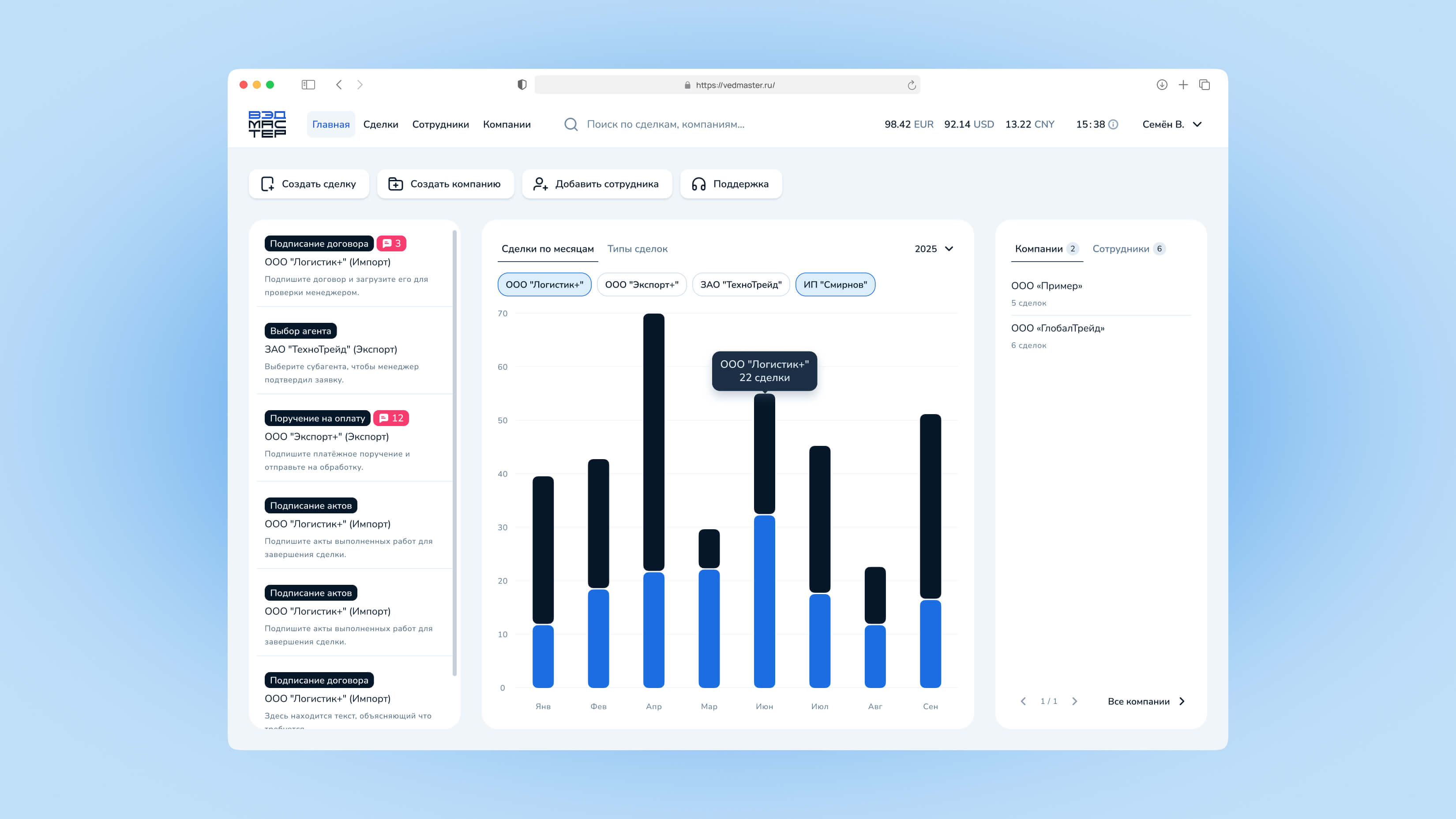
Рисунок 1. Общий вид главной страницы личного кабинета
Главная страница разделена на несколько функциональных блоков:
Панель быстрых действий
Кнопки для быстрого доступа к основным функциям:
- Создание сделки
- Создание компании
- Добавление сотрудника
- Связь с поддержкой
Активные сделки
Список всех ваших текущих сделок с отображением:
- Статуса каждой сделки
- Непрочитанных сообщений
- Типа сделки (Импорт/Экспорт)
Статистика
Визуальные диаграммы для анализа:
- Сделки по компаниям (столбчатая)
- Типы сделок (круговая)
Компании и сотрудники
Управление вашей организацией:
- Список компаний
- Список сотрудников
- Быстрая навигация
Панель быстрых действий
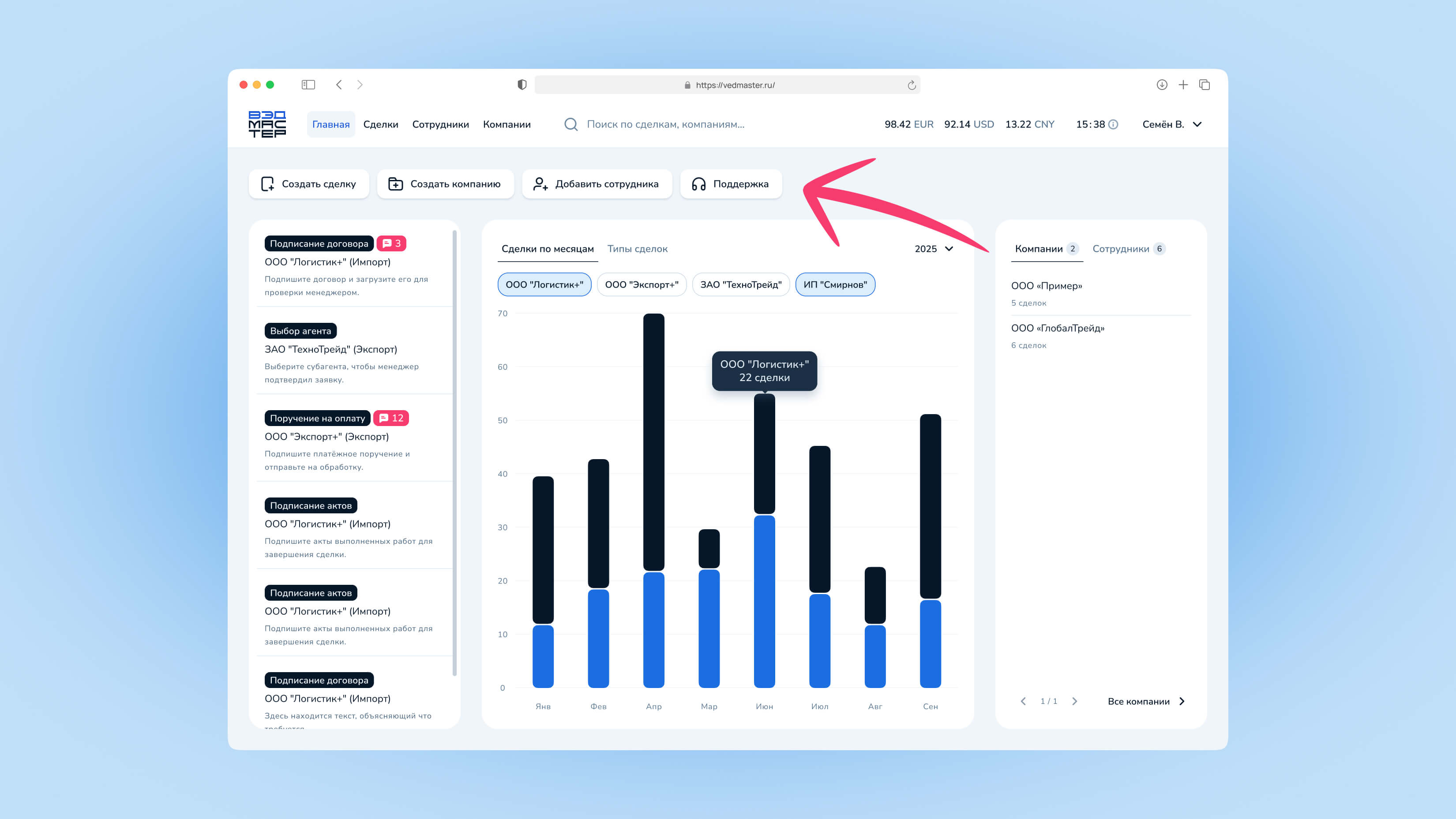
Рисунок 2. Панель быстрых действий в верхней части страницы
Панель быстрых действий расположена в верхней части страницы и содержит кнопки для быстрого доступа к основным функциям.
Видимость кнопок зависит от ваших прав доступа. Например, кнопка «Добавить сотрудника» отображается только для пользователей с правами управления сотрудниками.
Активные сделки
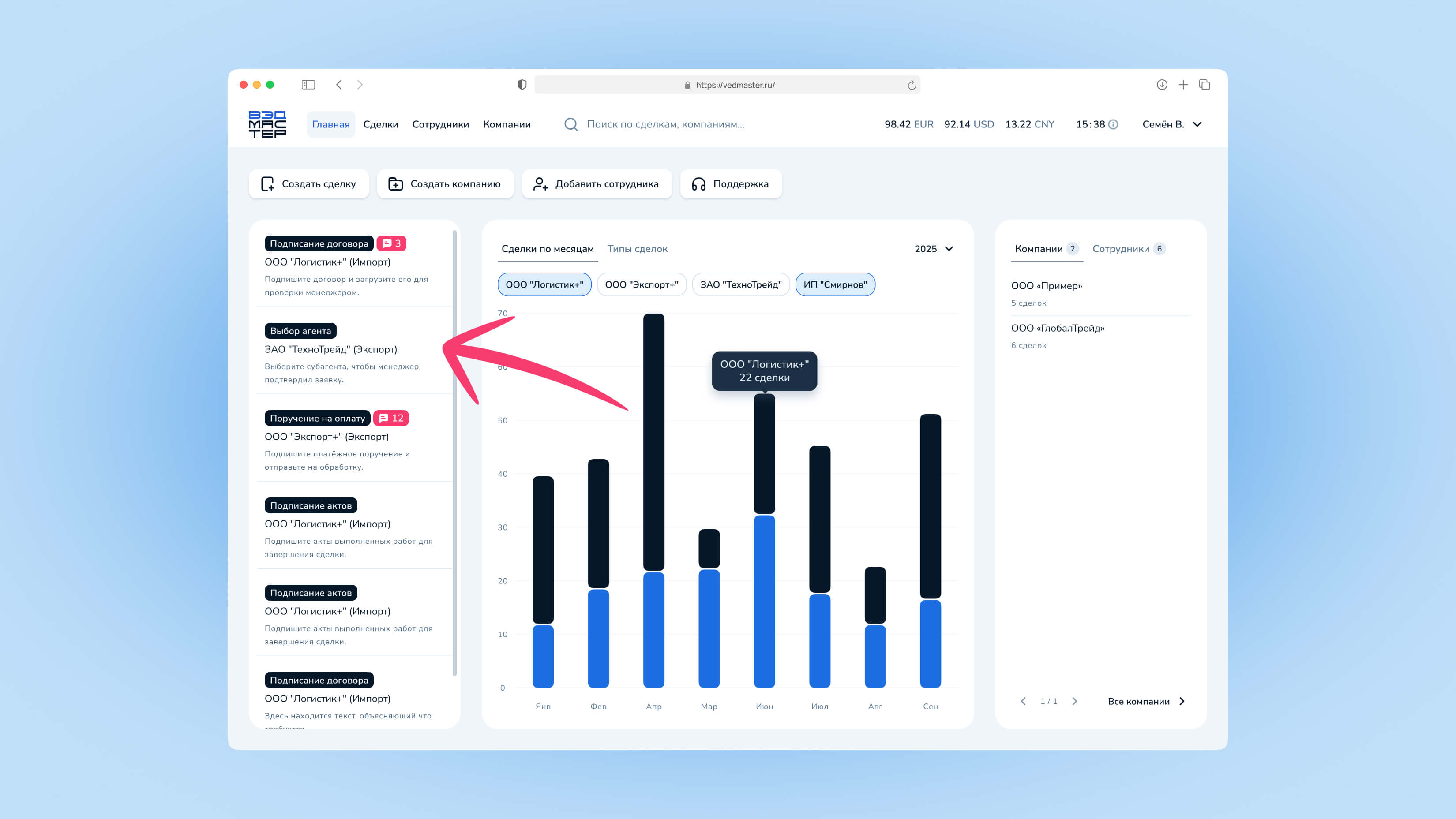
Рисунок 3. Список активных сделок
В левой части экрана расположен блок с вашими активными сделками. Здесь отображаются все сделки, которые находятся в процессе обработки.
Информация о каждой сделке
Карточка сделки
Каждая карточка сделки содержит:
- Статус — текущий этап обработки сделки (в виде цветного значка)
- Название компании — компания, для которой создана сделка
- Тип сделки — Импорт или Экспорт
- Непрочитанные сообщения — количество новых сообщений в чате (если есть)
- Описание статуса — пояснение текущего этапа
Действия со сделками
Просмотр деталей сделки
Нажмите на карточку сделки, чтобы перейти к её подробной информации, файлам и чату с менеджером.
Создание новой сделки
Нажмите кнопку «Создать сделку» в панели быстрых действий или в блоке активных сделок (если список пуст).
📭 Если сделок нет
Если у вас ещё нет ни одной сделки, в блоке отобразится сообщение «У вас нет ни одной сделки» с кнопкой для создания первой сделки.
Статистика сделок
В центральной части страницы расположен блок статистики с двумя вкладками.
Сделки по компаниям
Столбчатая диаграмма
Диаграмма показывает распределение сделок по месяцам для выбранной компании:
- Ось X — месяцы года (Янв, Фев, Мар...)
- Ось Y — количество сделок
- Голубой цвет — сделки импорта
- Тёмный цвет — сделки экспорта
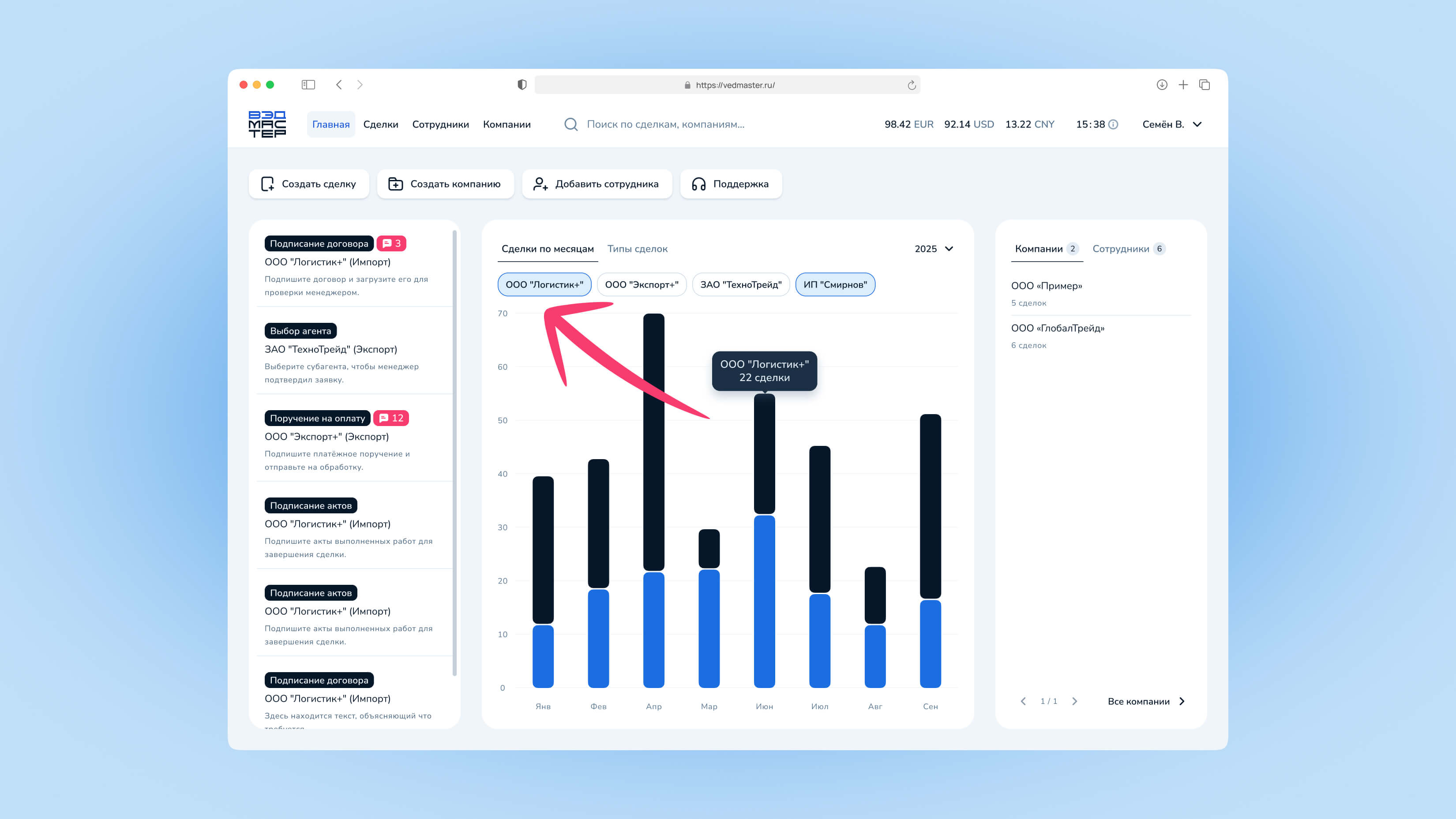
Рисунок 4. Фильтр для выбора компании в диаграмме
Используйте кнопки-фильтры над диаграммой для переключения между компаниями.
Типы сделок
Круговая диаграмма
Диаграмма показывает соотношение типов сделок:
- Импорт — покупка товаров/услуг из-за рубежа
- Экспорт — возврат валютной выручки
- При наведении отображается количество и процент
Управление компаниями
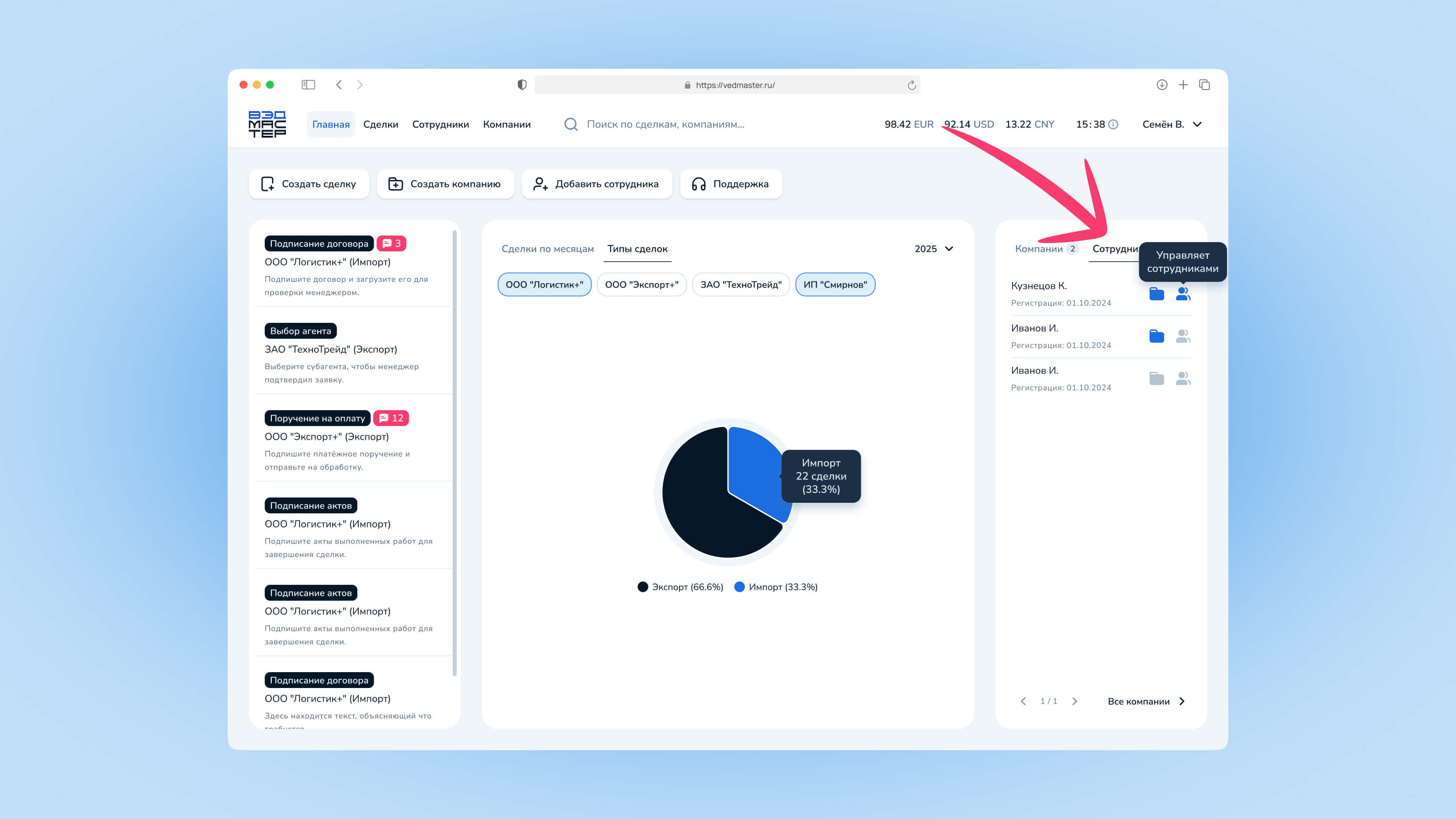
Рисунок 5. Блок управления компаниями
Переключитесь на вкладку «Компании» в блоке статистики, чтобы увидеть список ваших компаний.
Информация о компаниях
Для каждой компании отображается:
- Название компании
- Количество сделок
Навигация
Нажмите на компанию для перехода к её профилю
Кнопка «Все компании» откроет полный список
Кнопка «+» создаст новую компанию
Пагинация
Если компаний больше 10, используйте кнопки «Назад» и «Вперёд» для навигации между страницами списка.
Управление сотрудниками
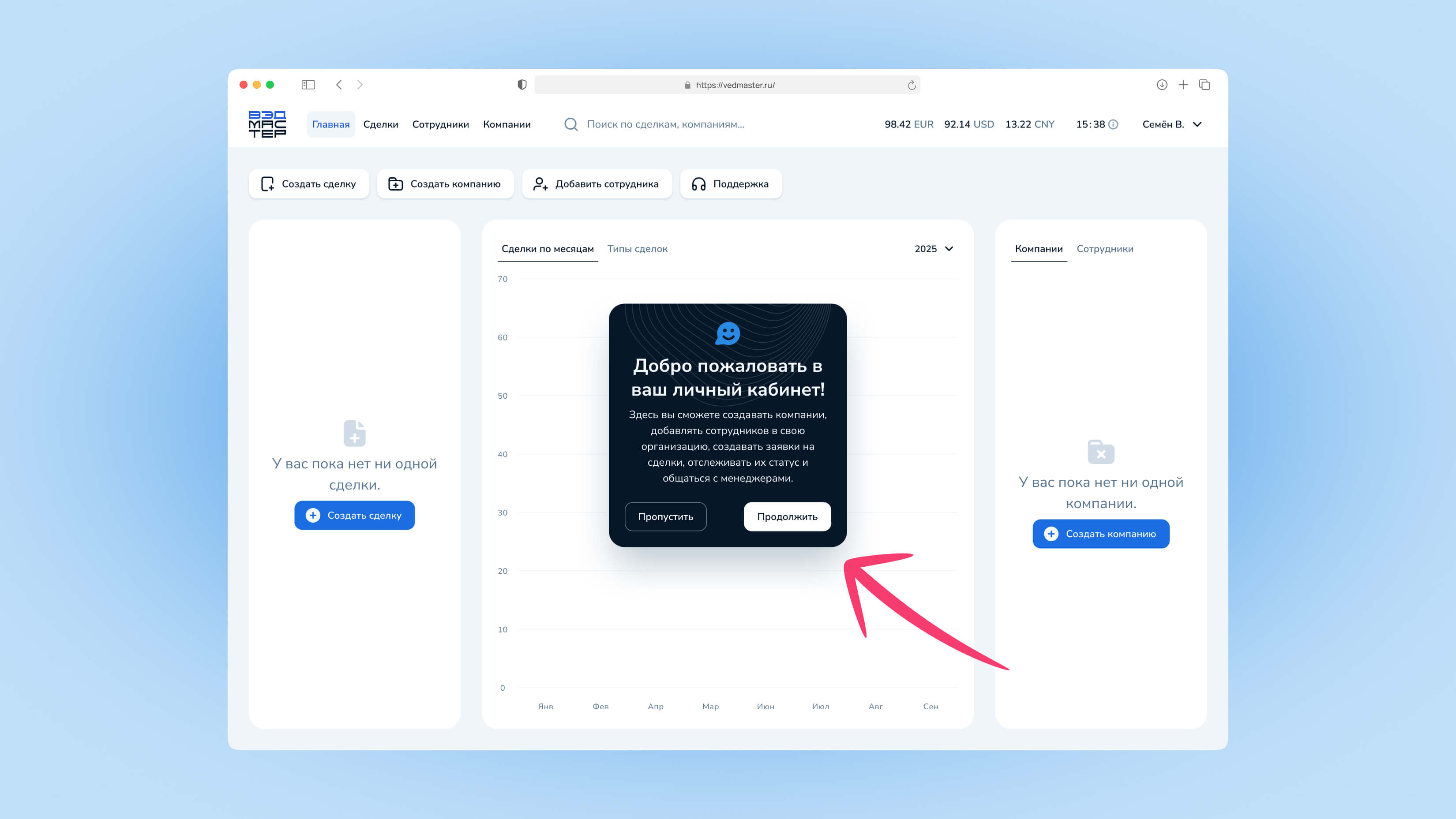
Рисунок 6. Блок управления сотрудниками
Переключитесь на вкладку «Сотрудники», чтобы увидеть список сотрудников вашей организации.
Информация о сотрудниках
Для каждого сотрудника отображается:
- ФИО
- Дата регистрации
- Права доступа (иконки)
Иконки прав доступа
Интерактивный тур
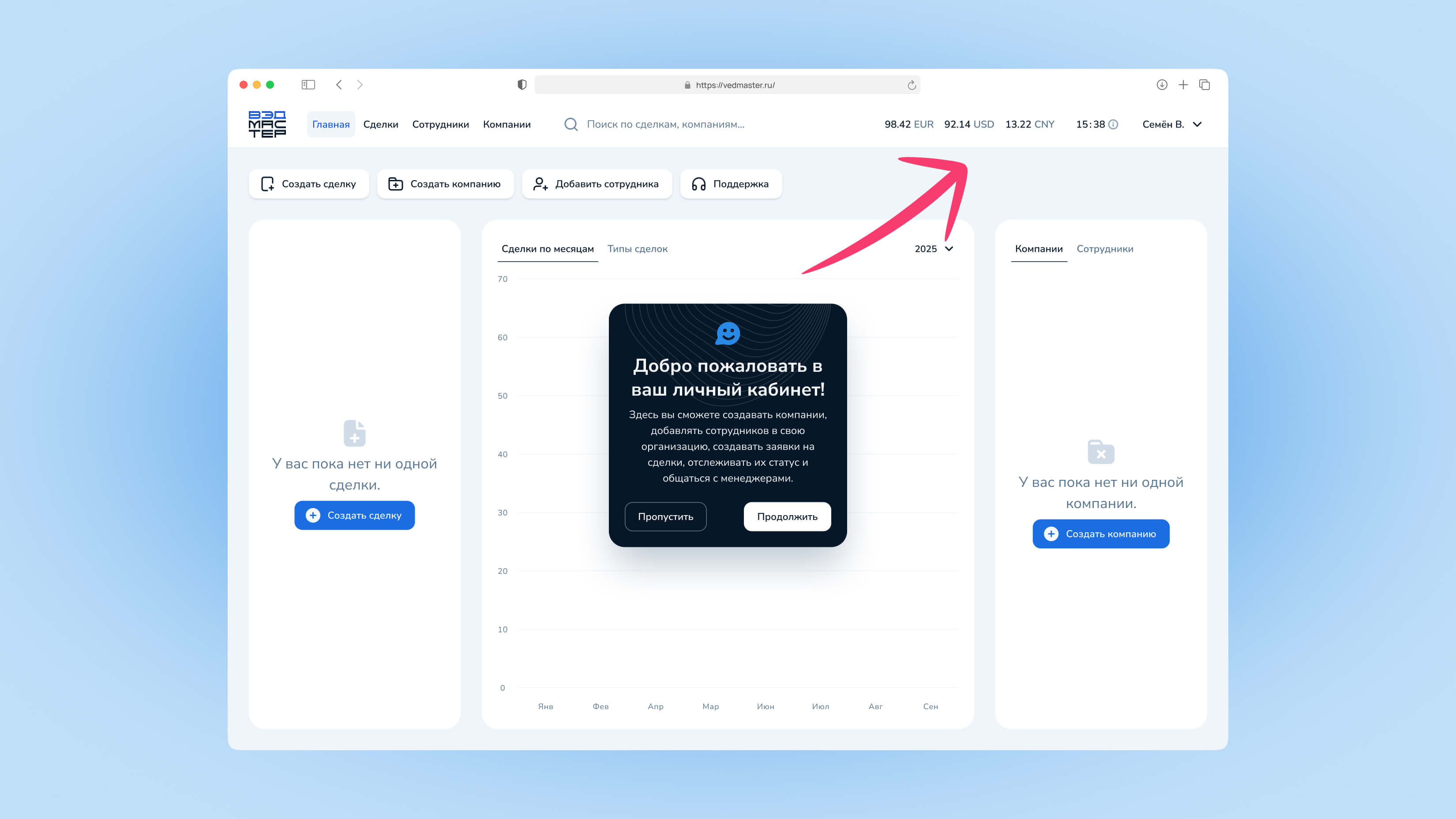
Рисунок 7. Приветственный экран интерактивного тура
При первом входе в систему автоматически запускается интерактивный тур, который познакомит вас с основными функциями платформы.
Этапы тура
Приветствие
«Добро пожаловать в ваш личный кабинет!» — краткое описание возможностей платформы.
Быстрые действия
Знакомство с панелью быстрых действий: создание сделок, компаний, добавление сотрудников.
Активные сделки
Объяснение блока со списком ваших текущих сделок.
Статистика
Демонстрация графиков и диаграмм для анализа сделок.
Компании
Объяснение управления компаниями в системе.
Сотрудники
Как добавлять и управлять сотрудниками организации.
Валюты и время
Информация о курсах валют и серверном времени в заголовке.
Поддержка
Как связаться с командой поддержки через чат.
Вы можете пропустить тур в любой момент, нажав кнопку «Пропустить». Тур можно запустить повторно через настройки профиля.
Заголовок страницы
Рисунок 8. Заголовок с курсами валют и временем
В верхней части экрана расположен заголовок с важной информацией:
💱 Курсы валют и время
Актуальные курсы основных валют обновляются автоматически. Все события по сделкам фиксируются по серверному времени, которое отображается рядом с курсами.
Часто задаваемые вопросы
Почему я не вижу кнопку «Добавить сотрудника»? ›
Как создать первую сделку? ›
Почему диаграммы пустые? ›
Как связаться с поддержкой? ›
Можно ли запустить интерактивный тур повторно? ›
Нужна помощь?
Если у вас возникли вопросы по работе с главной страницей, обратитесь в службу поддержки
Последнее обновление: Январь 2026

ВЭД для бизнеса
Упростите работу с платежами уже сегодня
ВЭД-мастер
Платежи для импортёровПлатежи для экспортёровАгентамО насКонтактыБлогГлоссарийДокументацияУслуги
Консалтинг по ВЭДКонсультации по международным расчётамОптимизация транзакционных издержекПлатёжный агентСопровождение внешнеторговых контрактовВалютный контроль и сопровождение сделокРешение сложных финансовых кейсовМеждународные платежи в КитайМассовые выплаты физическим лицамМеждународный эквайрингКлассификатор ТН ВЭДАО "ВЭД-МАСТЕР", 109544, г. Москва, вн.тер.г. округ Таганский, ул. Школьная, д. 47
ИНН: 9709114653
ОГРН: 1247700558247
КПП: 770901001
2026 © ВЭД-МАСТЕР