Подберем оптимальное решение под ваш запрос
АО "ВЭД-МАСТЕР", 109544, г. Москва, вн.тер.г. округ Таганский, ул. Школьная, д. 47
ИНН: 9709114653
ОГРН: 1247700558247
КПП: 770901001
2026 © ВЭД-МАСТЕР
Сотрудники
Управление сотрудниками
Это руководство поможет вам добавлять сотрудников в организацию, настраивать их права доступа к компаниям и сделкам в системе VedMaster.
Содержание
Обзор раздела сотрудников
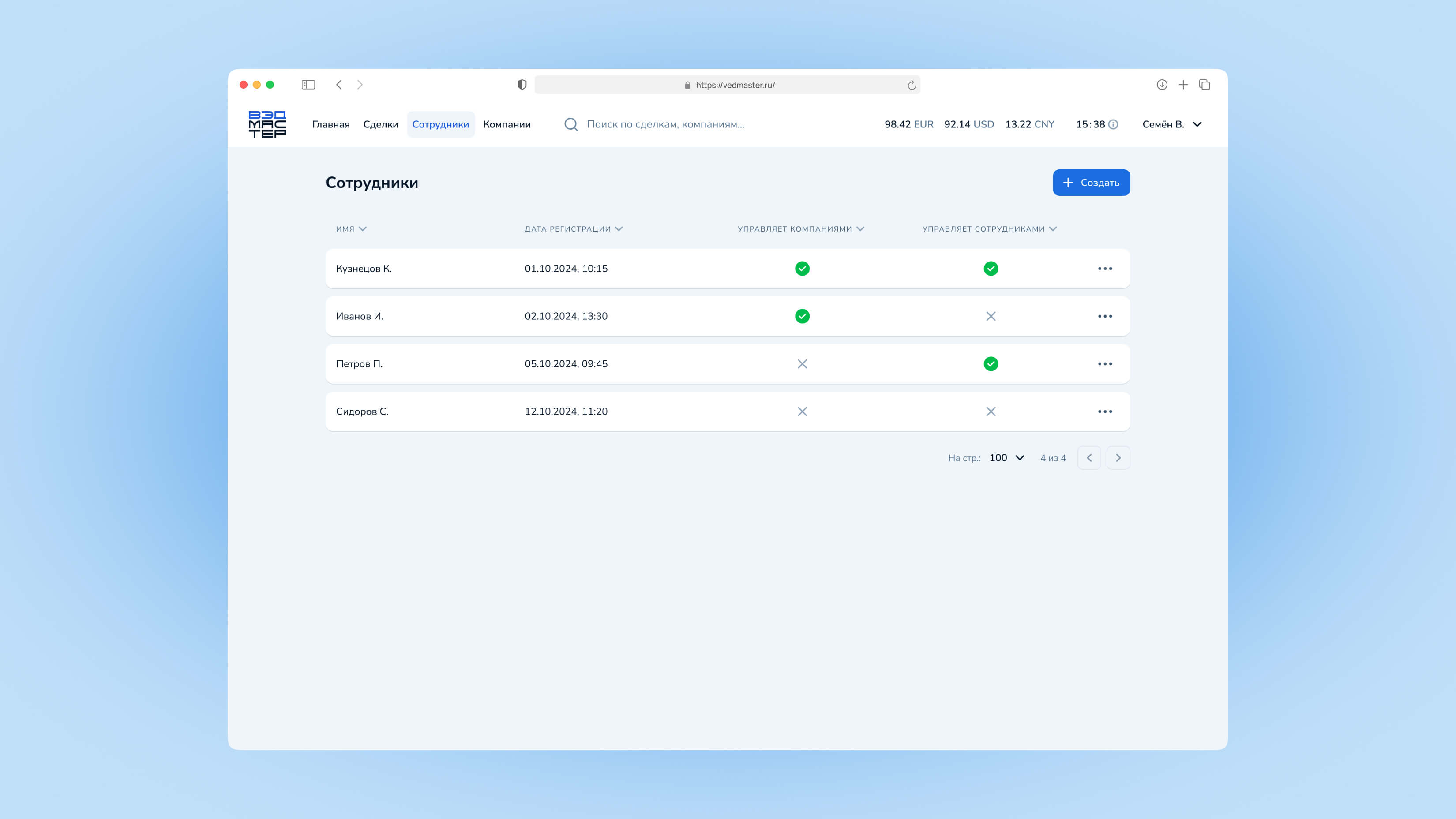
Рисунок 1. Общий вид раздела «Сотрудники»
Раздел «Сотрудники» позволяет управлять доступом членов вашей команды к системе VedMaster. Здесь вы можете:
Приглашать сотрудников
Добавляйте коллег в организацию по email. Они получат приглашение для регистрации.
Настраивать права
Определяйте, какие компании и сделки доступны каждому сотруднику.
Кто может управлять сотрудниками
👑 Права на управление
Добавлять, редактировать и удалять сотрудников могут только пользователи с соответствующими правами: руководители организации и сотрудники с правами управления.
Список сотрудников
Рисунок 2. Таблица со списком сотрудников организации
Информация в таблице
Таблица отображает всех сотрудников вашей организации (кроме вас):
| Столбец | Описание |
|---|---|
| Имя | Фамилия и имя сотрудника. Кликните для перехода в профиль |
| Дата регистрации | Когда сотрудник был добавлен в систему |
| Управляет компаниями | ✓ — может создавать и редактировать компании |
| Управляет сотрудниками | ✓ — может добавлять и редактировать сотрудников |
Сортировка и навигация
Сортировка
Нажмите на заголовок столбца для сортировки:
- Имя — сортировка по фамилии (А-Я или Я-А)
- Дата регистрации — сортировка по дате (сначала новые или старые)
Действия с сотрудником
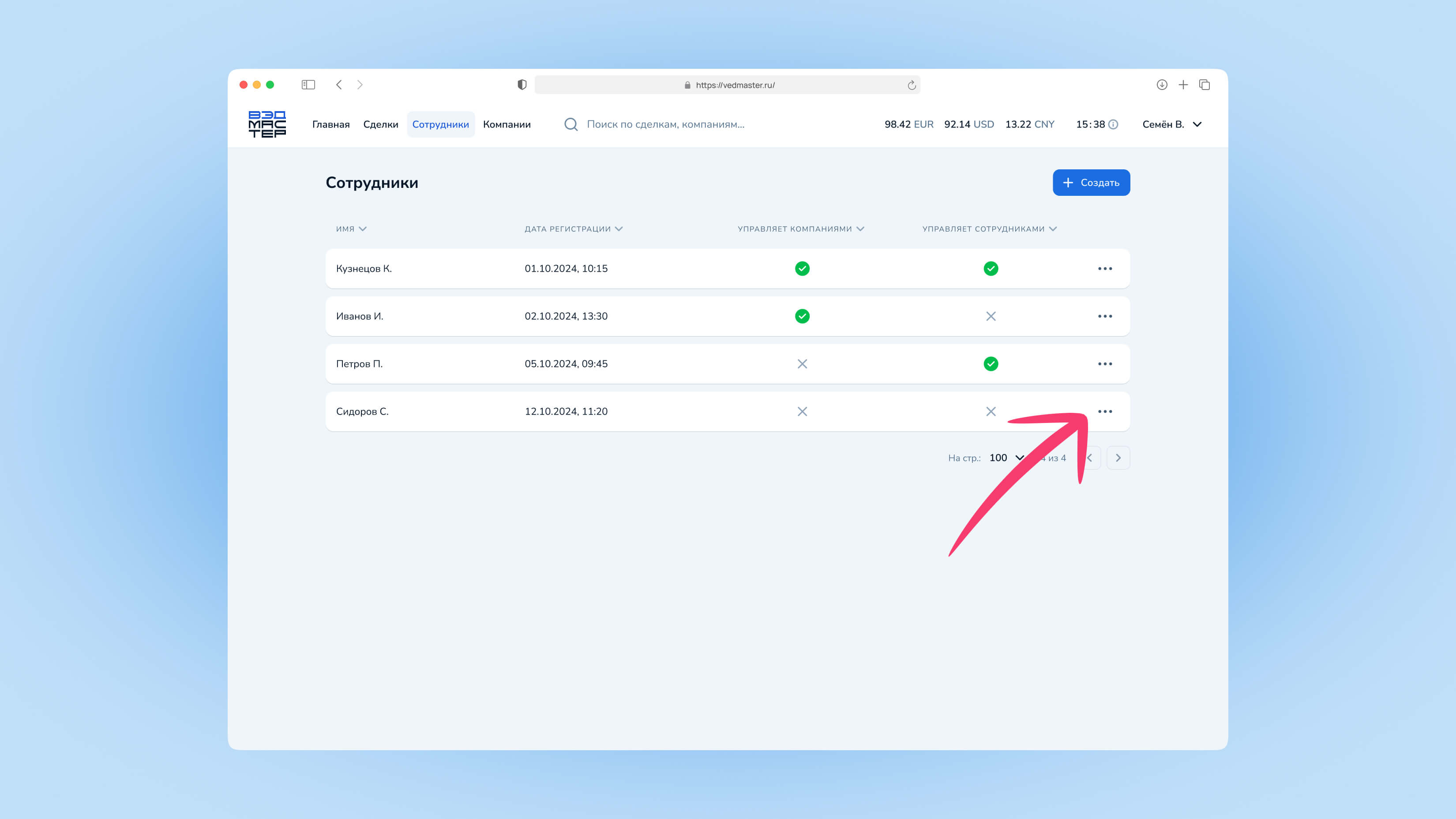
Рисунок 3. Меню действий (три точки)
Нажмите на иконку с тремя точками справа от сотрудника для доступа к действиям:
- Смотреть — перейти в профиль сотрудника
- Редактировать — изменить данные и права доступа
- Удалить — удалить сотрудника из организации
Добавление сотрудника
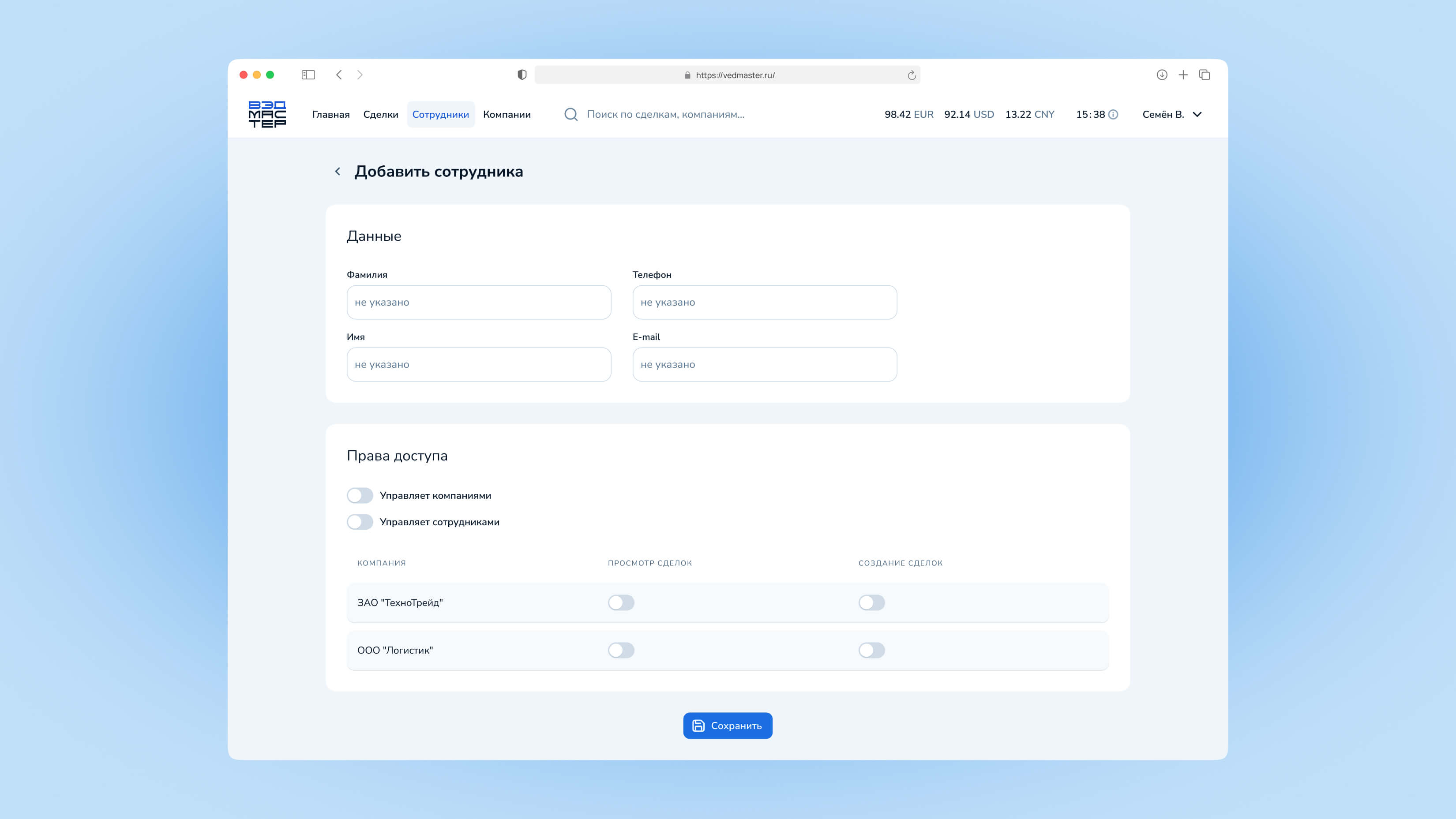
Рисунок 4. Страница добавления нового сотрудника
Пошаговая инструкция
Нажмите «Создать»
Кнопка расположена в правом верхнем углу на странице списка сотрудников
Заполните данные сотрудника
Введите фамилию, имя, телефон и email нового сотрудника
Настройте права доступа
Выберите уровень прав и доступ к компаниям
Нажмите «Добавить»
На указанный email будет отправлено приглашение для регистрации
Сотрудник приглашён
После регистрации по ссылке из письма сотрудник появится в списке
Поля формы
| Поле | Обязательное | Описание |
|---|---|---|
| Фамилия | ✓ | Фамилия сотрудника |
| Имя | ✓ | Имя сотрудника |
| Телефон | — | Контактный номер в международном формате |
| ✓ | На этот адрес придёт приглашение |
Email должен быть уникальным в системе. Если пользователь с таким email уже зарегистрирован, используйте другой адрес.
Настройка прав доступа
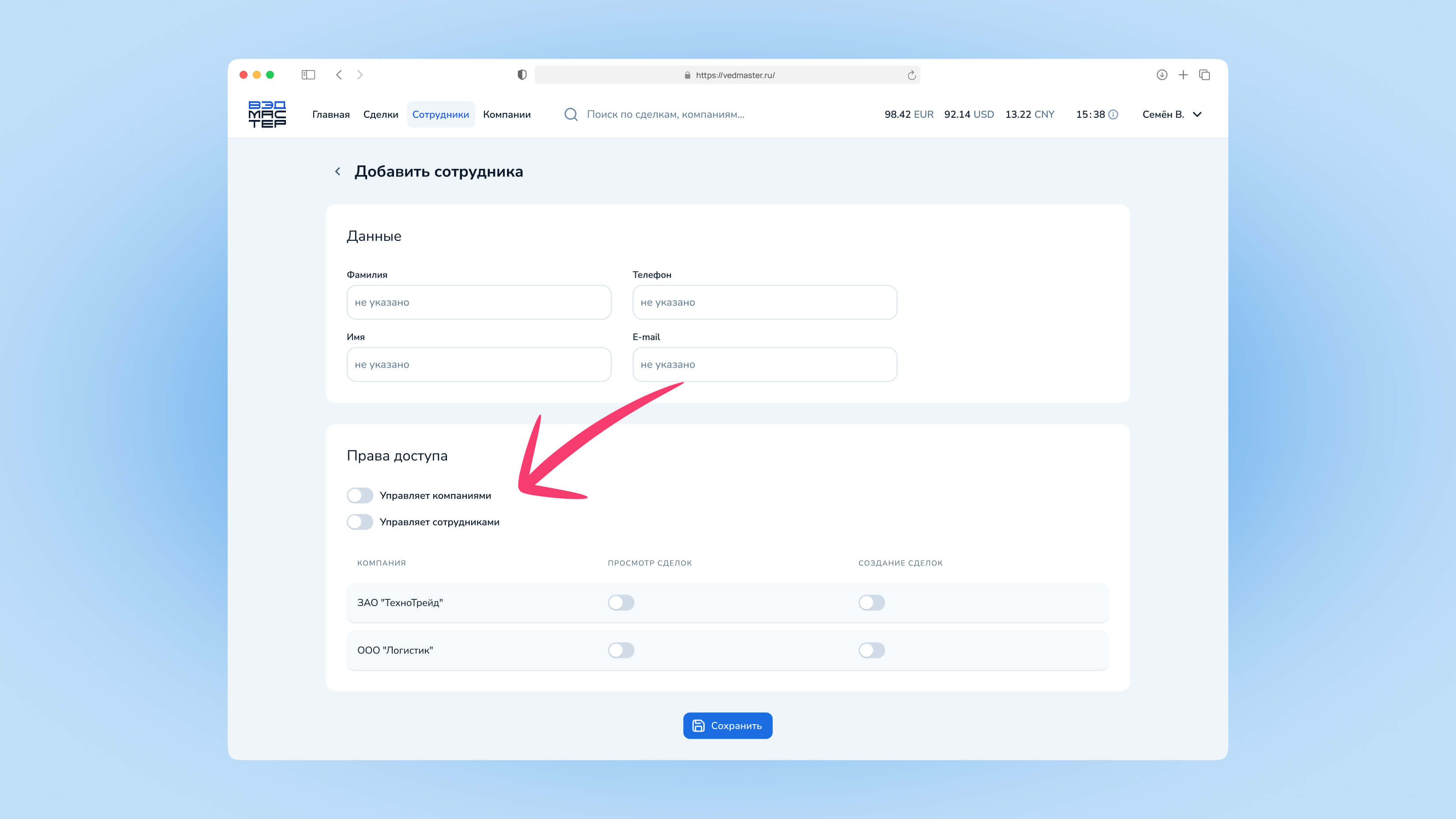
Рисунок 5. Раздел «Права доступа»
Уровни прав в организации
Управляющий
Полный доступ: может управлять компаниями, сотрудниками и всеми сделками организации.
Сотрудник
Ограниченный доступ: работает только с назначенными компаниями и сделками.
Переключатель «Управляет компаниями и сотрудниками»
🔐 Расширенные права
Этот переключатель виден только руководителям организации. При включении сотрудник получает права на управление всеми компаниями и другими сотрудниками.
Права доступа к компаниям
Для каждой компании организации можно настроить индивидуальные права:
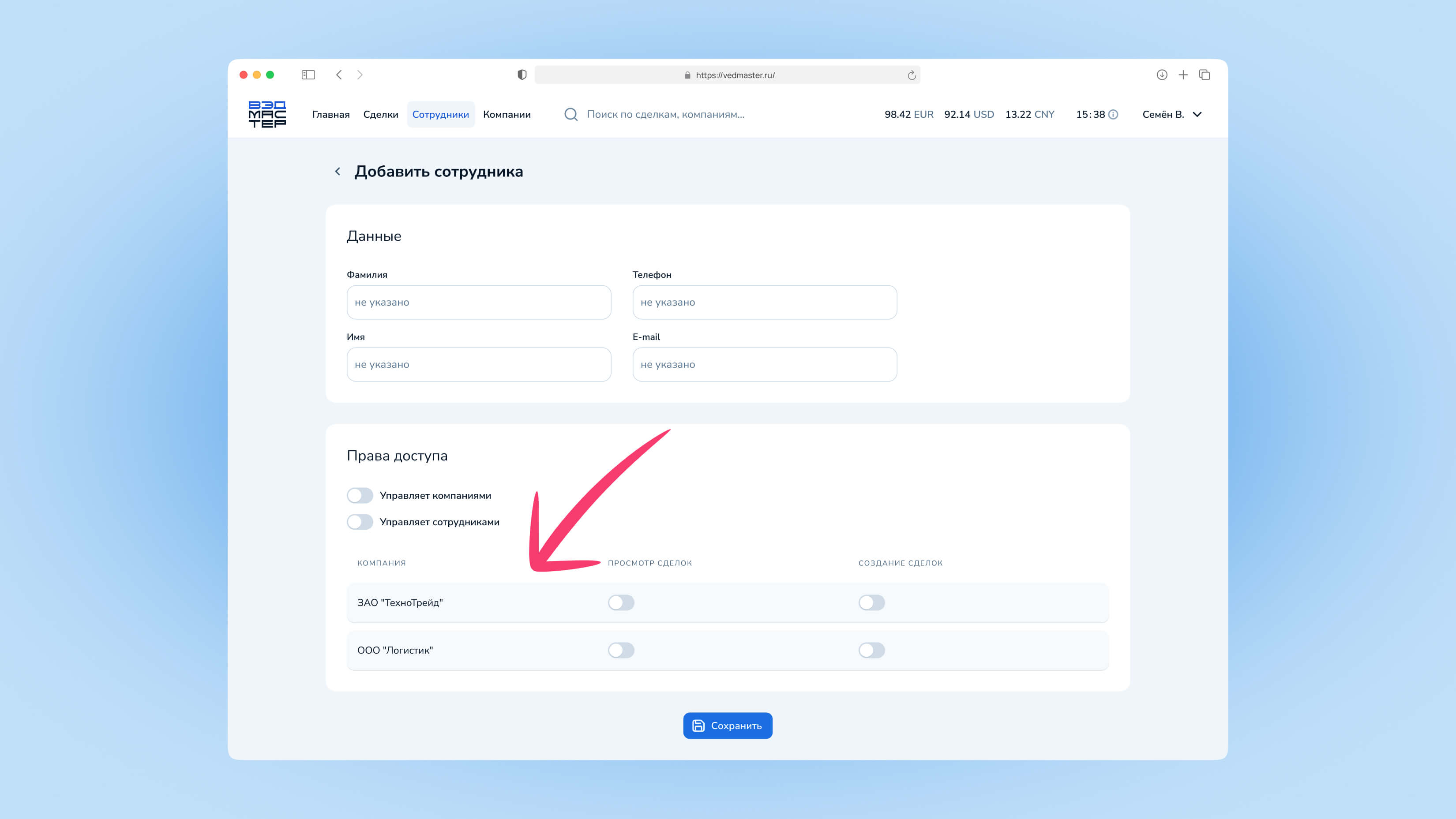
Рисунок 6. Настройка прав доступа к компаниям
| Право | Описание |
|---|---|
| Просмотр сделок | Сотрудник видит сделки этой компании |
| Создание сделок | Сотрудник может создавать новые сделки от имени компании |
Логика прав
- При включении «Создание сделок» автоматически включается «Просмотр сделок»
- При отключении «Просмотр сделок» автоматически отключается «Создание сделок»
- Сотрудник не увидит компании, к которым у него нет доступа
Профиль сотрудника
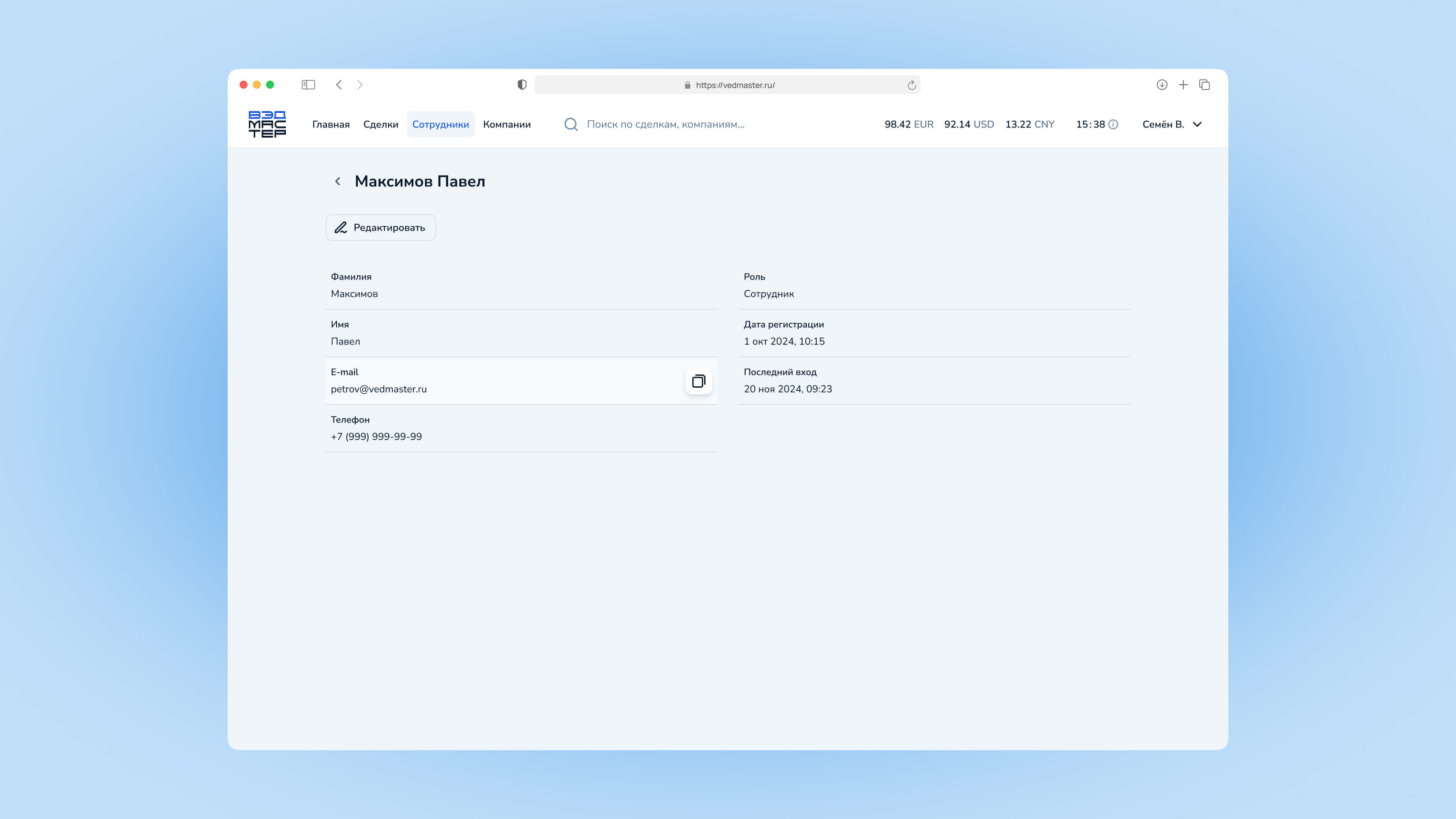
Рисунок 7. Страница профиля сотрудника
Информация в профиле
На странице профиля отображается подробная информация о сотруднике:
| Поле | Описание |
|---|---|
| Фамилия | Фамилия сотрудника |
| Имя | Имя сотрудника |
| Адрес электронной почты | |
| Телефон | Контактный номер |
| Роль | Уровень прав в организации |
| Дата регистрации | Когда сотрудник был добавлен |
| Последний вход | Дата последней активности |
Переход в профиль
Открыть профиль сотрудника можно двумя способами:
- Клик на имя в таблице списка сотрудников
- Меню действий → «Смотреть»
Редактирование сотрудника
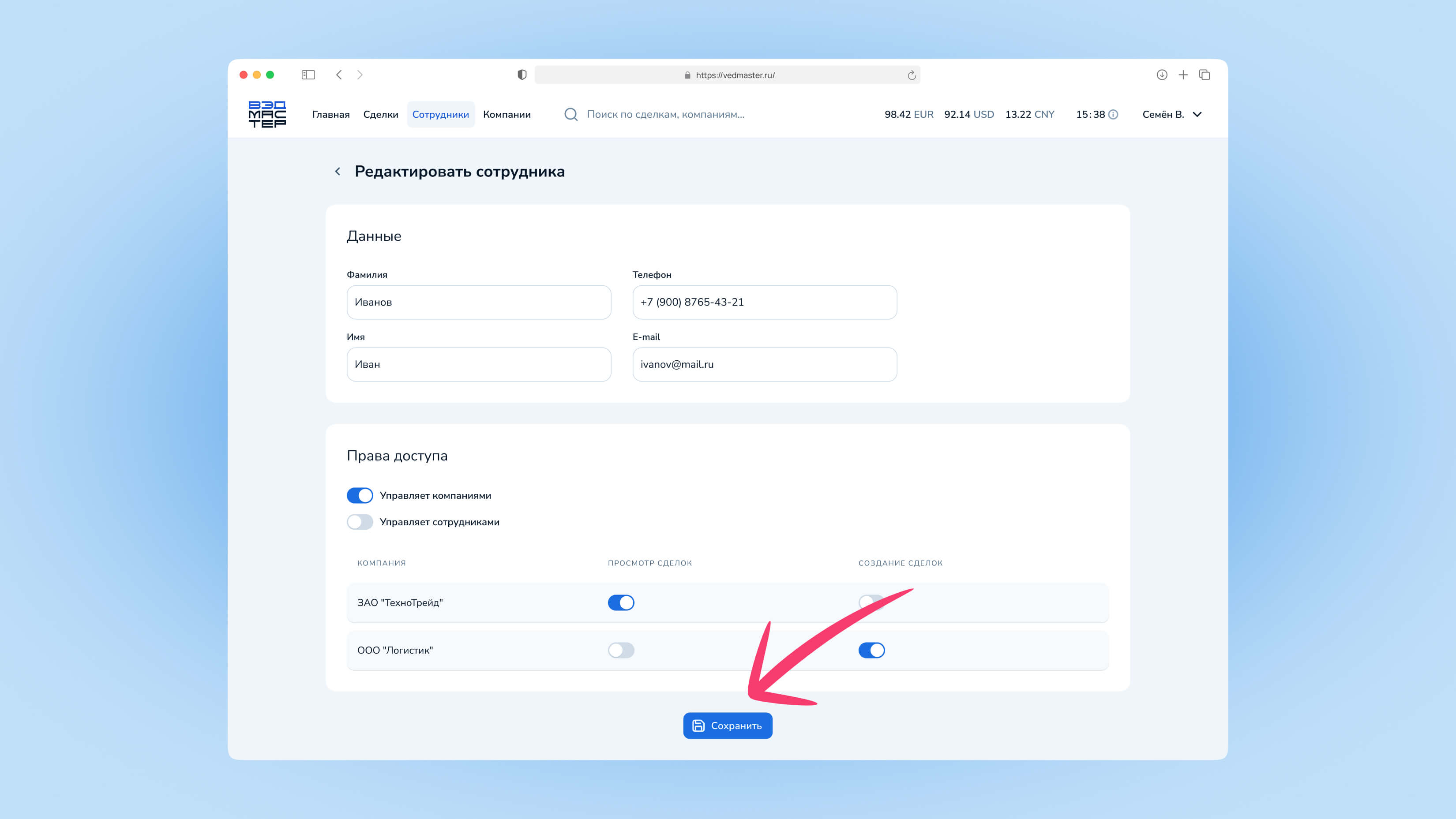
Рисунок 8. Страница редактирования сотрудника
Как редактировать
Откройте меню действий
Нажмите на три точки справа от сотрудника в списке
Выберите «Редактировать»
Или нажмите кнопку «Редактировать» на странице профиля
Внесите изменения
Измените данные или права доступа сотрудника
Нажмите «Сохранить»
Изменения вступят в силу немедленно
При редактировании поле Email недоступно для изменения. Email привязан к учётной записи сотрудника и используется для входа в систему.
Предупреждение о несохранённых данных
При попытке покинуть страницу с несохранёнными изменениями система покажет предупреждение:
«У вас есть несохранённые данные. Вы действительно хотите прервать редактирование? Данные будут утеряны.»
Удаление сотрудника
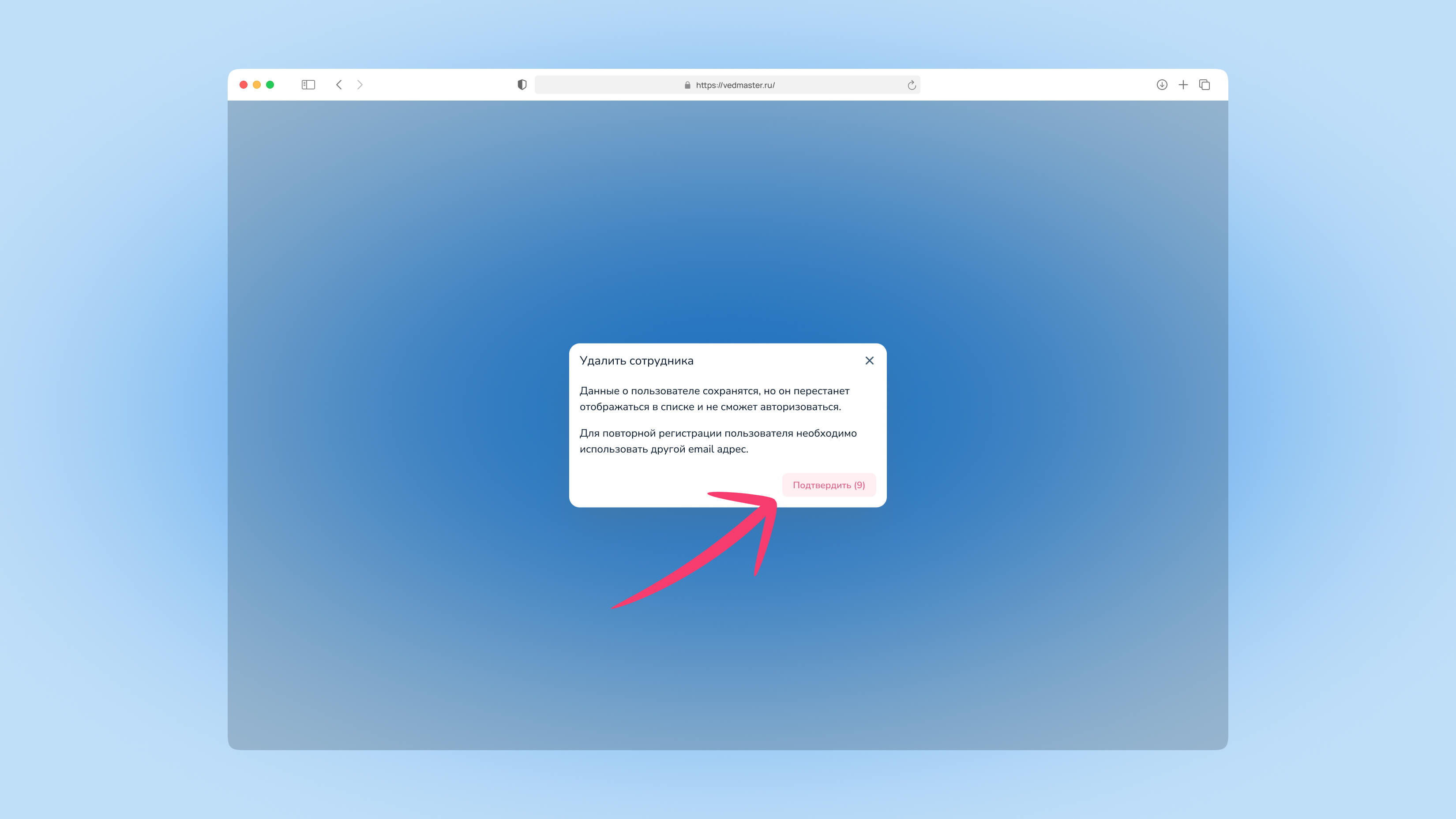
Рисунок 9. Окно подтверждения удаления
Как удалить сотрудника
Откройте меню действий
Нажмите на три точки справа от сотрудника
Выберите «Удалить»
Откроется окно подтверждения
Подтвердите удаление
Нажмите «Да, удалить» для подтверждения
- Сотрудник теряет доступ к системе
- Данные о пользователе сохраняются в истории сделок
- Сотрудник исчезает из списка организации
- Для повторной регистрации потребуется другой email
Решение проблем
Email уже используется
Пользователь с таким email уже зарегистрирован в системе. Используйте другой email-адрес для приглашения.
Сотрудник не получил приглашение
Проверьте правильность email-адреса. Попросите сотрудника проверить папку «Спам». При необходимости удалите и создайте приглашение заново.
Не вижу переключатель «Управляет компаниями»
Этот переключатель доступен только руководителям организации. Обратитесь к руководителю для назначения расширенных прав.
Кнопка «Добавить» неактивна
Заполните все обязательные поля: фамилию, имя и email. Убедитесь, что email введён в корректном формате.
Не могу удалить сотрудника
Убедитесь, что у вас есть права на управление сотрудниками. Нельзя удалить самого себя из списка.
Часто задаваемые вопросы
Сколько сотрудников можно добавить? ›
Может ли сотрудник видеть данные других сотрудников? ›
Как сбросить пароль сотруднику? ›
Можно ли восстановить удалённого сотрудника? ›
Почему я не вижу некоторые компании в правах доступа? ›
Нужна помощь?
Если у вас возникли вопросы по управлению сотрудниками, обратитесь в службу поддержки
Последнее обновление: Январь 2026

ВЭД для бизнеса
Упростите работу с платежами уже сегодня
ВЭД-мастер
Платежи для импортёровПлатежи для экспортёровАгентамО насКонтактыБлогГлоссарийДокументацияУслуги
Консалтинг по ВЭДКонсультации по международным расчётамОптимизация транзакционных издержекПлатёжный агентСопровождение внешнеторговых контрактовВалютный контроль и сопровождение сделокРешение сложных финансовых кейсовМеждународные платежи в КитайМассовые выплаты физическим лицамМеждународный эквайрингКлассификатор ТН ВЭДАО "ВЭД-МАСТЕР", 109544, г. Москва, вн.тер.г. округ Таганский, ул. Школьная, д. 47
ИНН: 9709114653
ОГРН: 1247700558247
КПП: 770901001
2026 © ВЭД-МАСТЕР