Подберем оптимальное решение под ваш запрос
АО "ВЭД-МАСТЕР", 109544, г. Москва, вн.тер.г. округ Таганский, ул. Школьная, д. 47
ИНН: 9709114653
ОГРН: 1247700558247
КПП: 770901001
2026 © ВЭД-МАСТЕР
Сделки
Управление сделками в VedMaster
Сделка — это основной объект работы в системе VedMaster. Через сделки осуществляются все валютные операции: импортные платежи и возврат экспортной выручки. В этом руководстве вы узнаете, как создавать сделки, отслеживать их статус и взаимодействовать с менеджерами.
Содержание
Список сделок
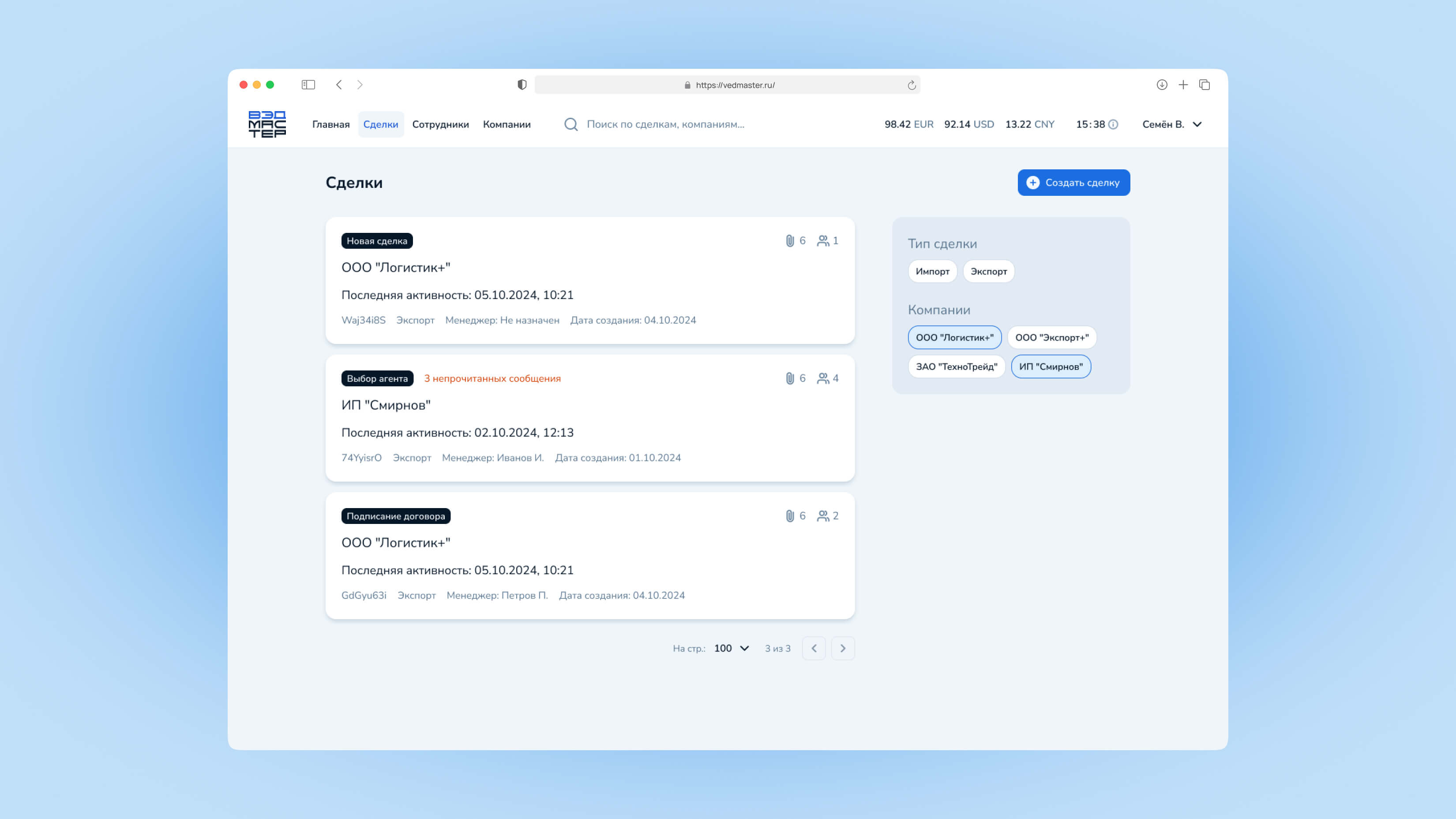
Рисунок 1. Страница со списком всех сделок клиента
На странице «Сделки» отображаются все ваши сделки в виде карточек. Каждая карточка содержит основную информацию о сделке.
Информация в карточке сделки
Что отображается в карточке
- Статус — текущий этап обработки сделки (цветной значок)
- Непрочитанные сообщения — количество новых сообщений в чате
- Компания — от имени какой компании создана сделка
- Сумма — сумма платежа с указанием валюты
- Последняя активность — дата последнего действия по сделке
- ID — уникальный идентификатор сделки
- Тип — Импорт или Экспорт
- Файлы и участники — количество файлов и участников
Фильтрация сделок
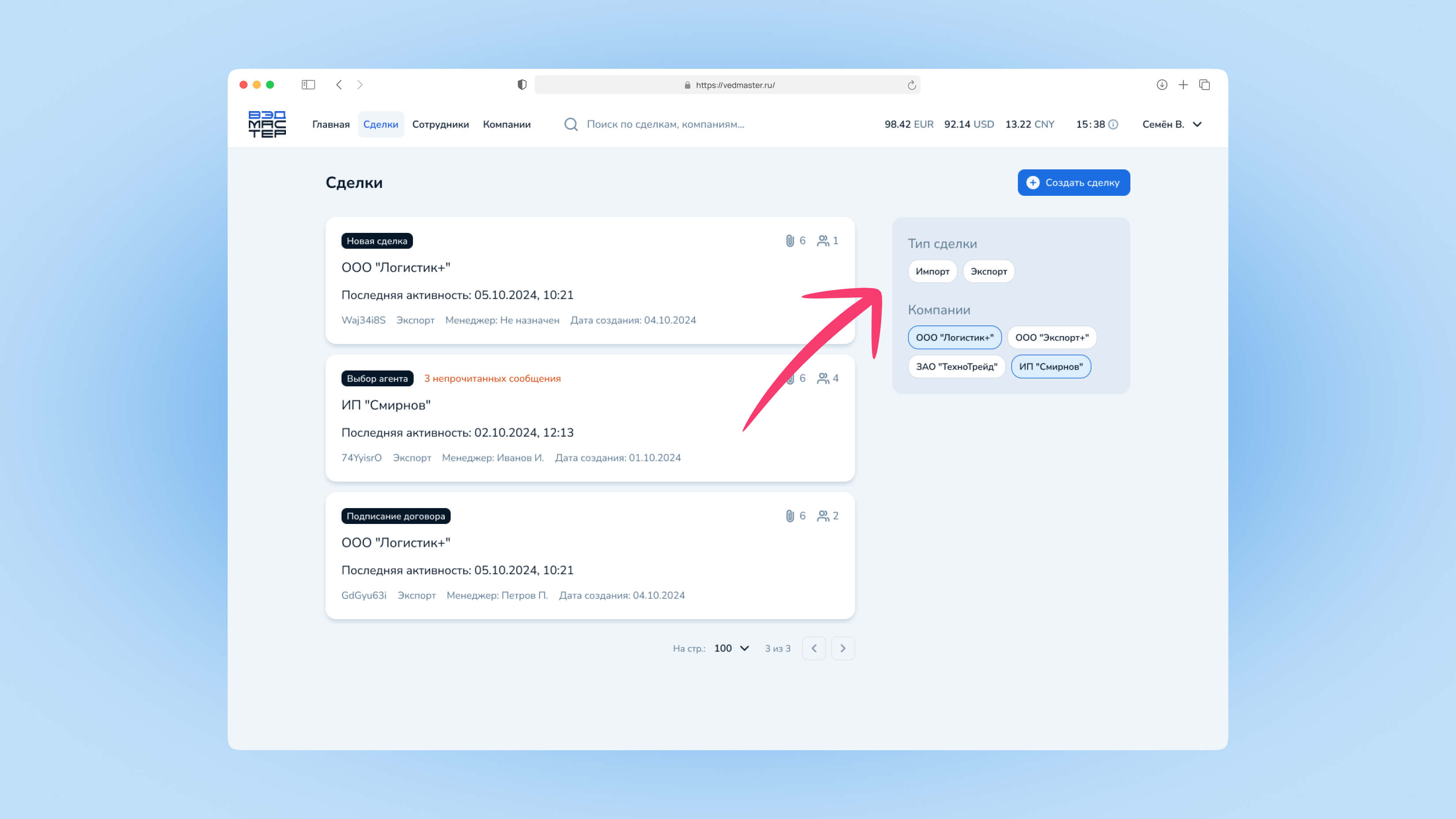
Рисунок 2. Фильтры для поиска сделок
Используйте фильтры для быстрого поиска нужных сделок:
По типу сделки — Импорт или Экспорт
По компании — выберите нужную компанию
Создание сделки
Для создания сделки необходимо иметь хотя бы одну компанию, прошедшую проверку безопасности.
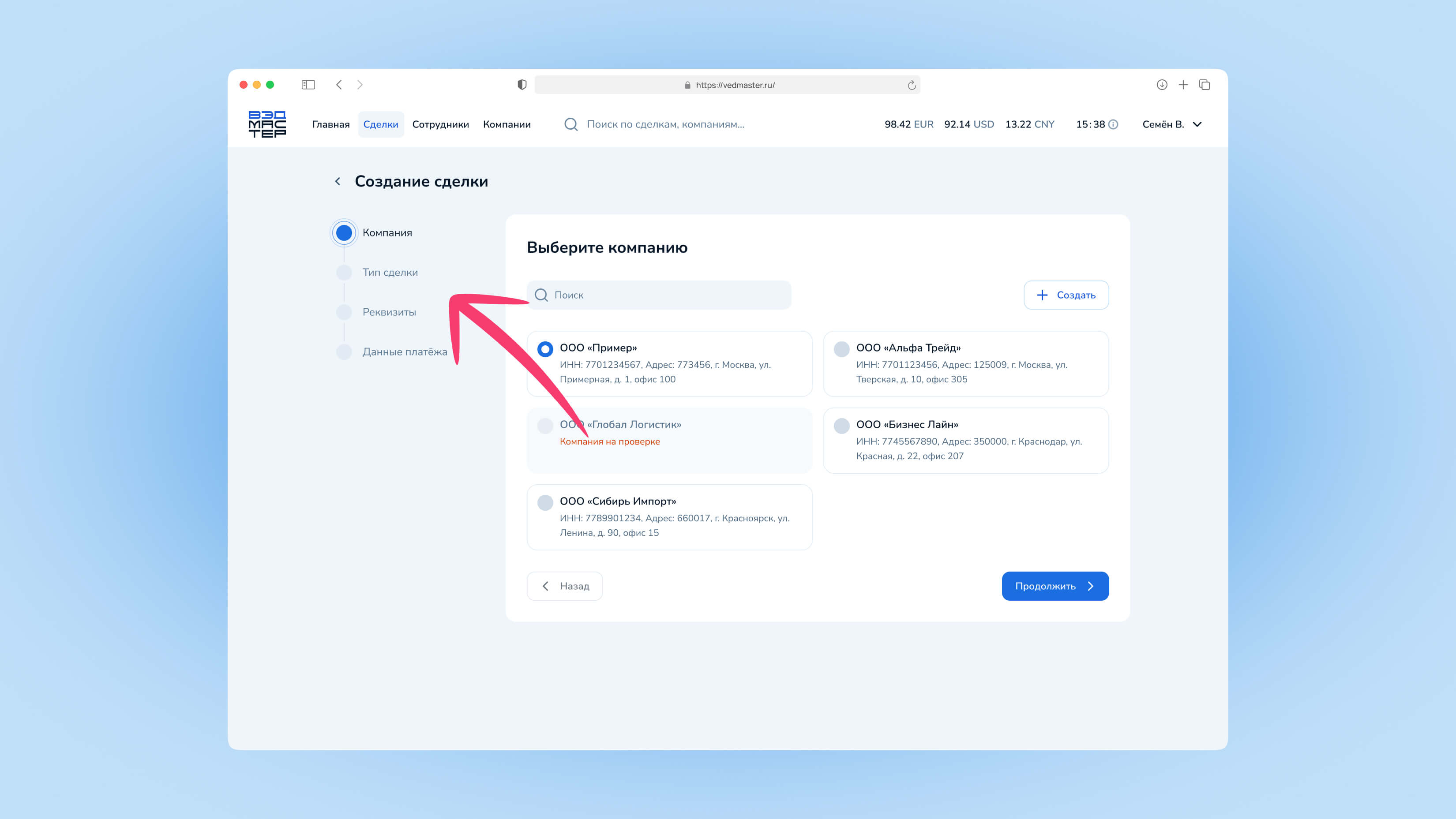
Рисунок 3. Форма создания новой сделки
Процесс создания (4 шага)
Выбор компании
Выберите компанию, от имени которой будет создана сделка. Доступны только компании, прошедшие проверку безопасности.
Выбор типа сделки
Укажите тип операции: Импорт (покупка из-за рубежа) или Экспорт (возврат выручки).
Реквизиты получателя
Заполните данные получателя платежа: название, адрес, банковские реквизиты.
Данные платежа
Укажите сумму, валюту и назначение платежа.
Шаг 1: Выбор компании
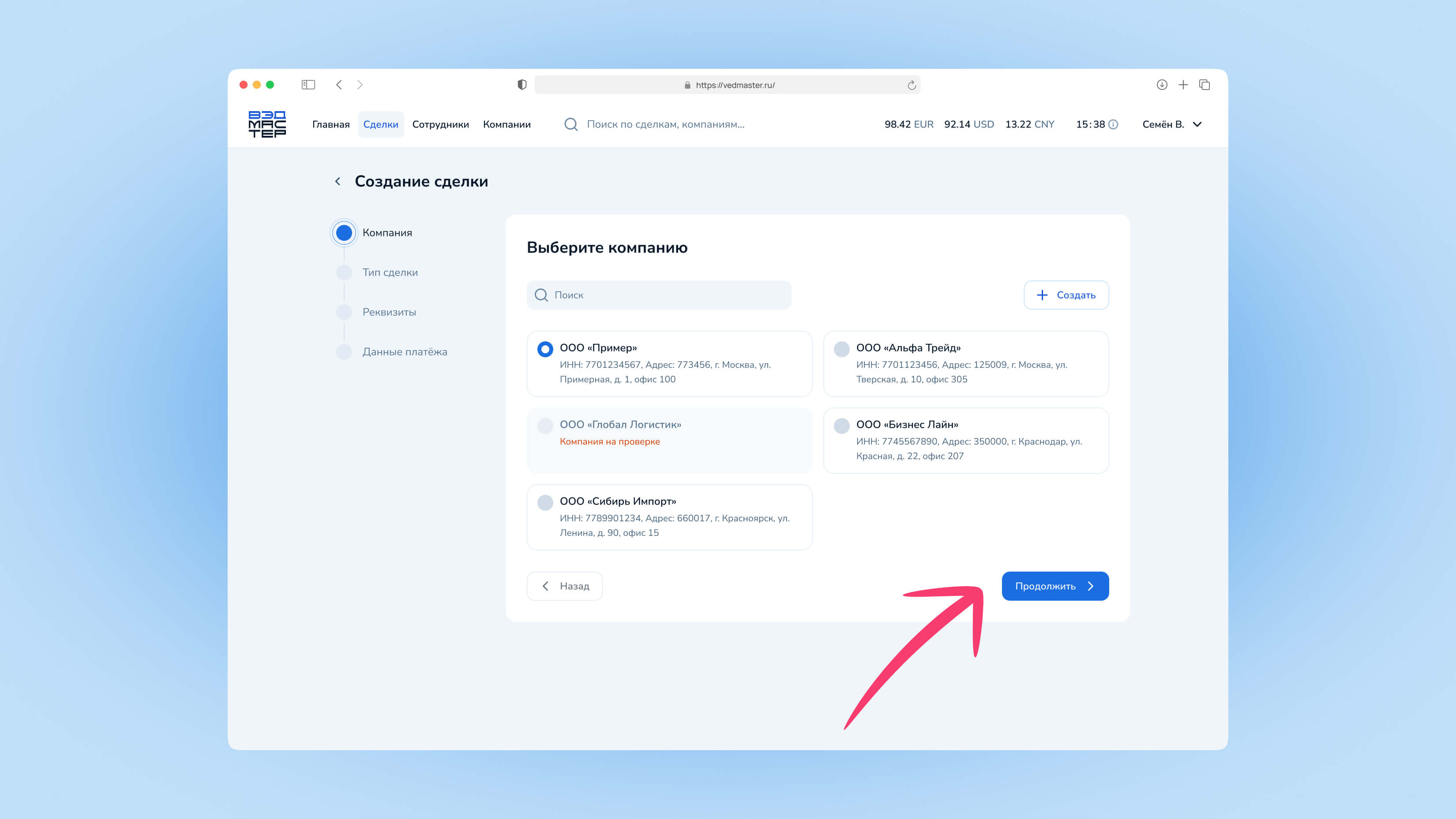
Рисунок 4. Выбор компании для сделки
Выберите компанию
Выберите компанию из списка. Для каждой компании отображается:
- ИНН компании
- Юридический адрес
- Статус проверки безопасности (зелёная галочка)
Если нужной компании нет в списке, она может находиться на проверке или была отклонена. Проверьте статус компании в разделе «Компании».
Шаг 2: Выбор типа сделки
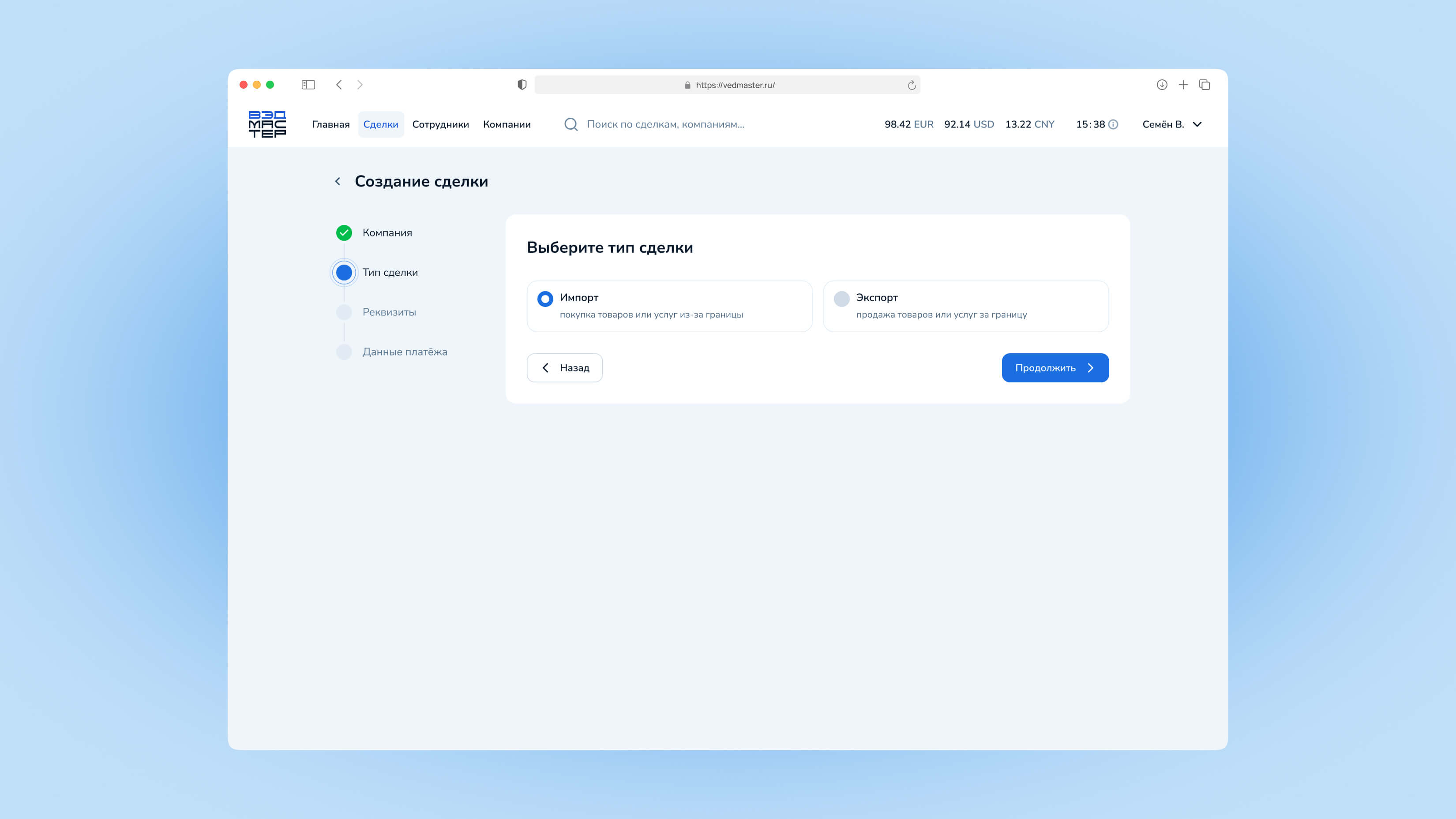
Рисунок 5. Выбор типа сделки
Импорт
Покупка товаров или услуг из-за границы:
- Оплата иностранному поставщику
- Валюта по умолчанию: USD
Экспорт
Возврат экспортной выручки:
- Получение платежа от иностранного покупателя
- Валюта по умолчанию: RUB
Шаг 3: Реквизиты получателя
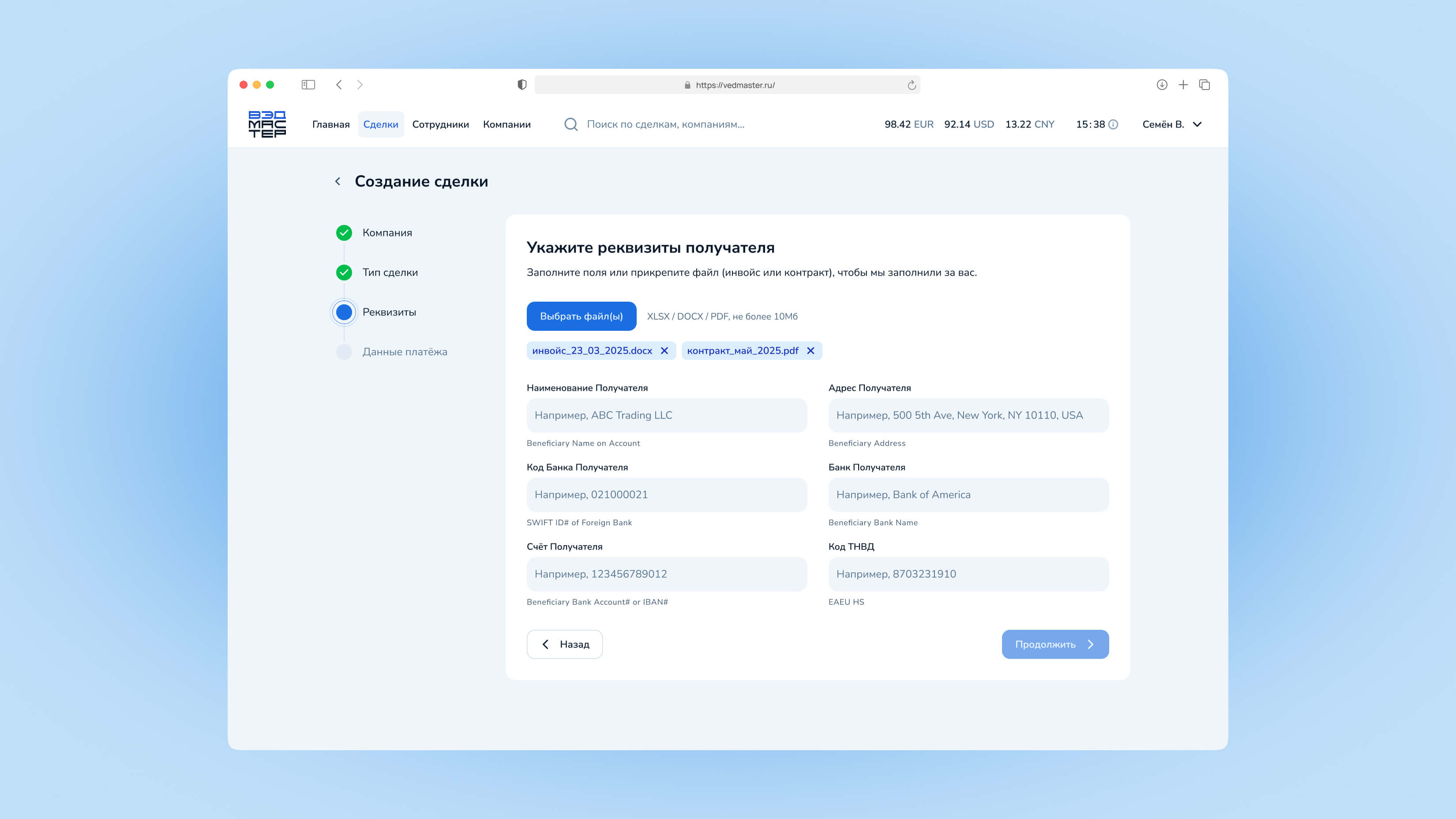
Рисунок 6. Заполнение реквизитов получателя
Заполните реквизиты
- Наименование получателя — полное название компании-получателя
- Адрес получателя — юридический адрес
- SWIFT ID банка — международный идентификатор банка
- Название банка — полное наименование банка получателя
- Счёт получателя — номер банковского счёта
- Код ТН ВЭД — код товарной номенклатуры (если применимо)
- Дополнительная информация — любые дополнительные сведения
📎 Загрузка файла
Вы можете загрузить инвойс или контракт (XLSX, DOCX, PDF до 10 МБ), и система автоматически заполнит часть полей.
Шаг 4: Данные платежа
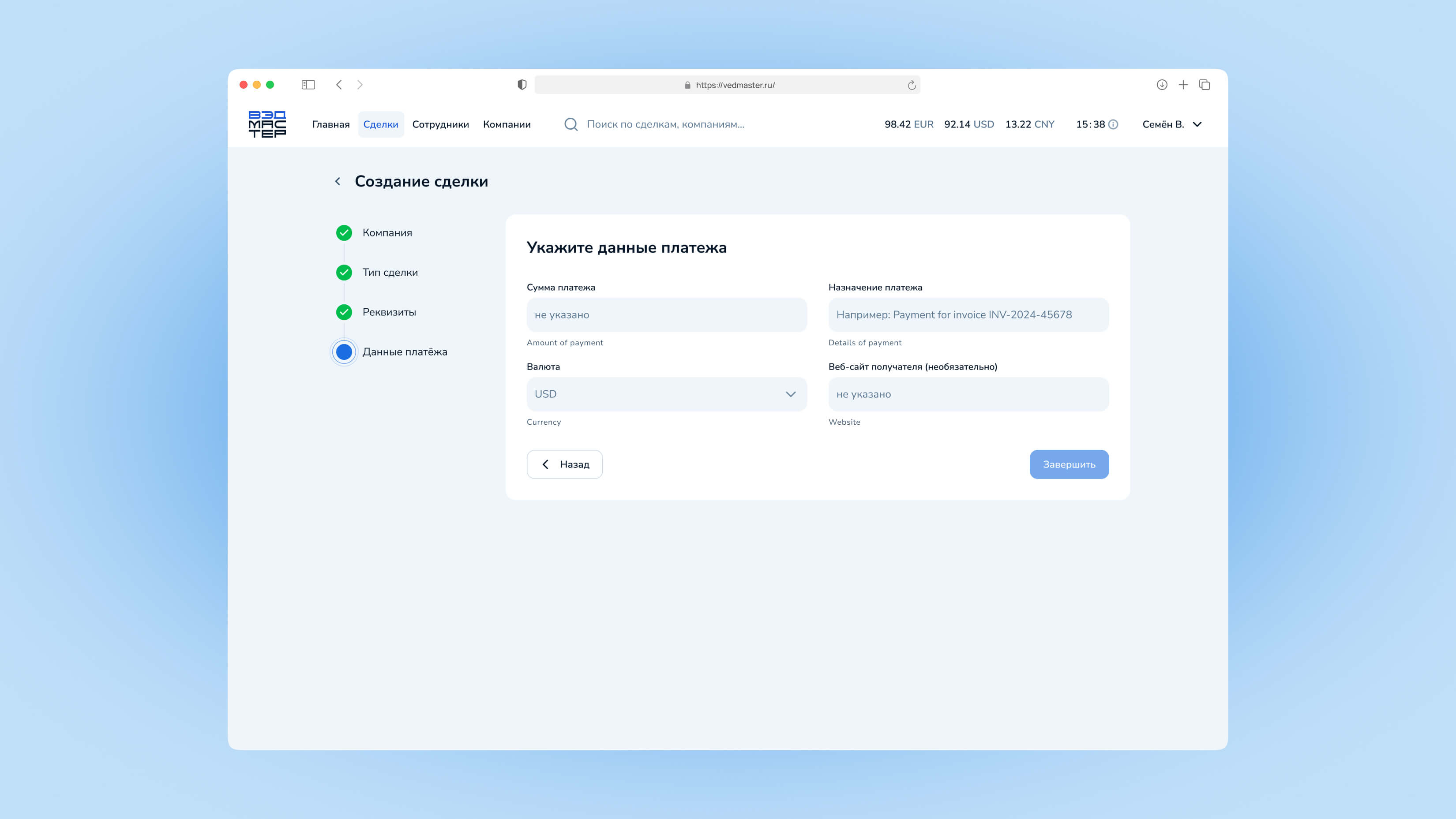
Рисунок 7. Заполнение данных платежа
Укажите данные платежа
- Сумма платежа — сумма к оплате (числовое значение)
- Валюта — USD для импорта, RUB для экспорта
- Назначение платежа — описание платежа (например, номер инвойса)
- Веб-сайт получателя — сайт компании-получателя (опционально)
После заполнения всех данных нажмите «Завершить» для создания сделки.
Карточка сделки
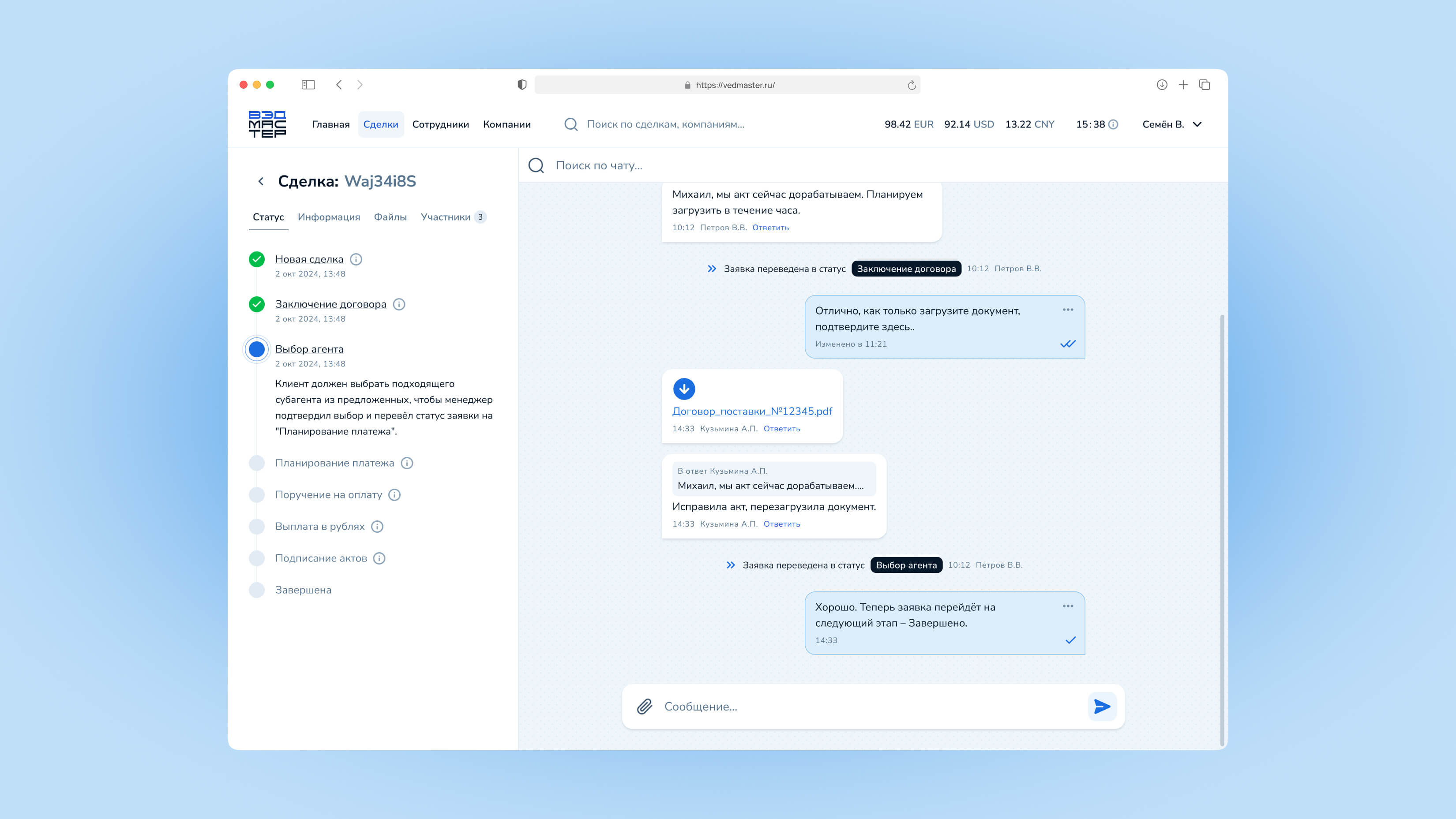
Рисунок 8. Страница с детальной информацией о сделке
Нажмите на карточку сделки в списке, чтобы открыть её детальную информацию.
Вкладки сделки
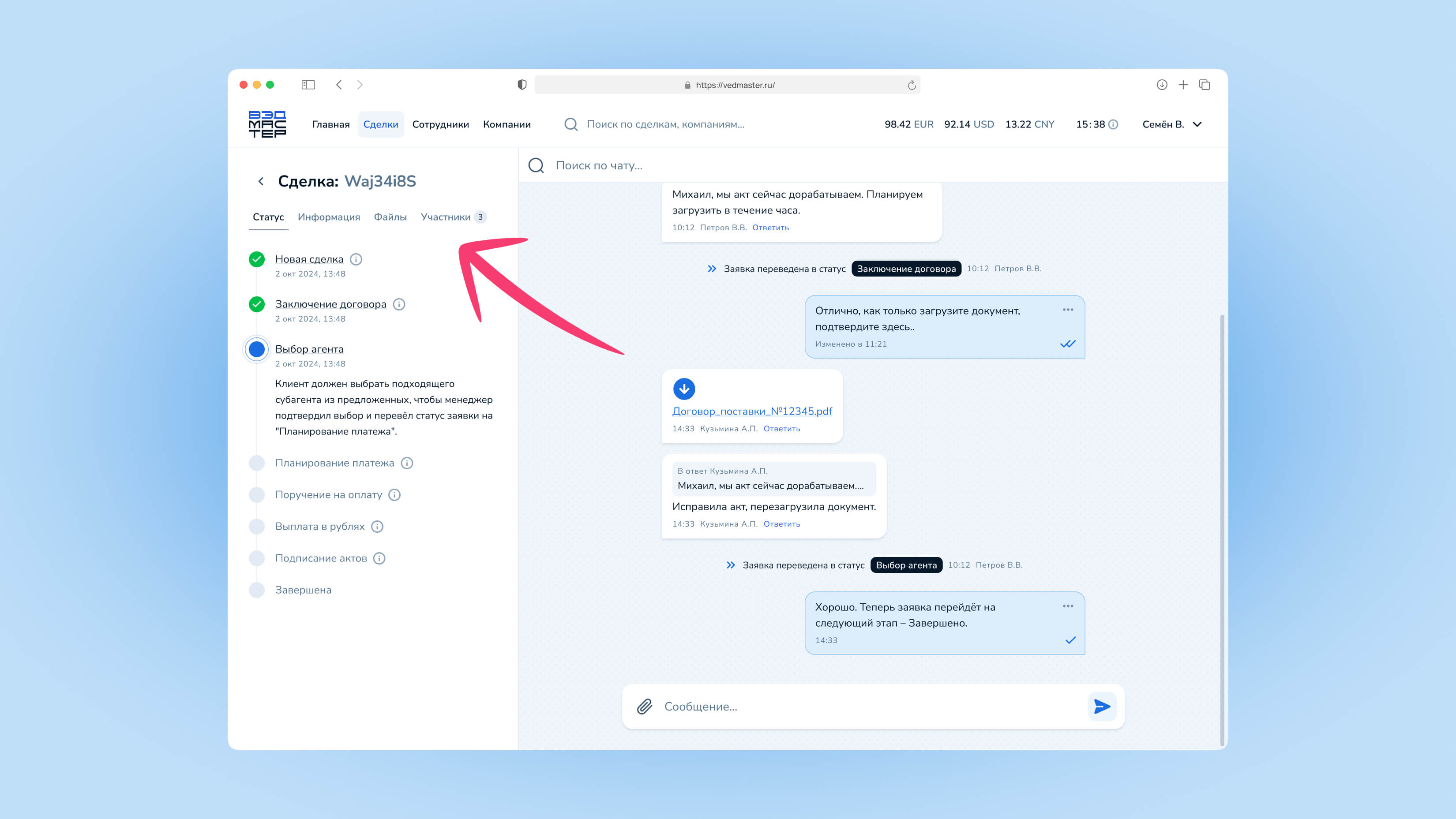
Рисунок 9. Навигация по вкладкам сделки
Статусы сделки
Каждая сделка проходит через несколько этапов. На вкладке «Статус» вы можете отслеживать прогресс.
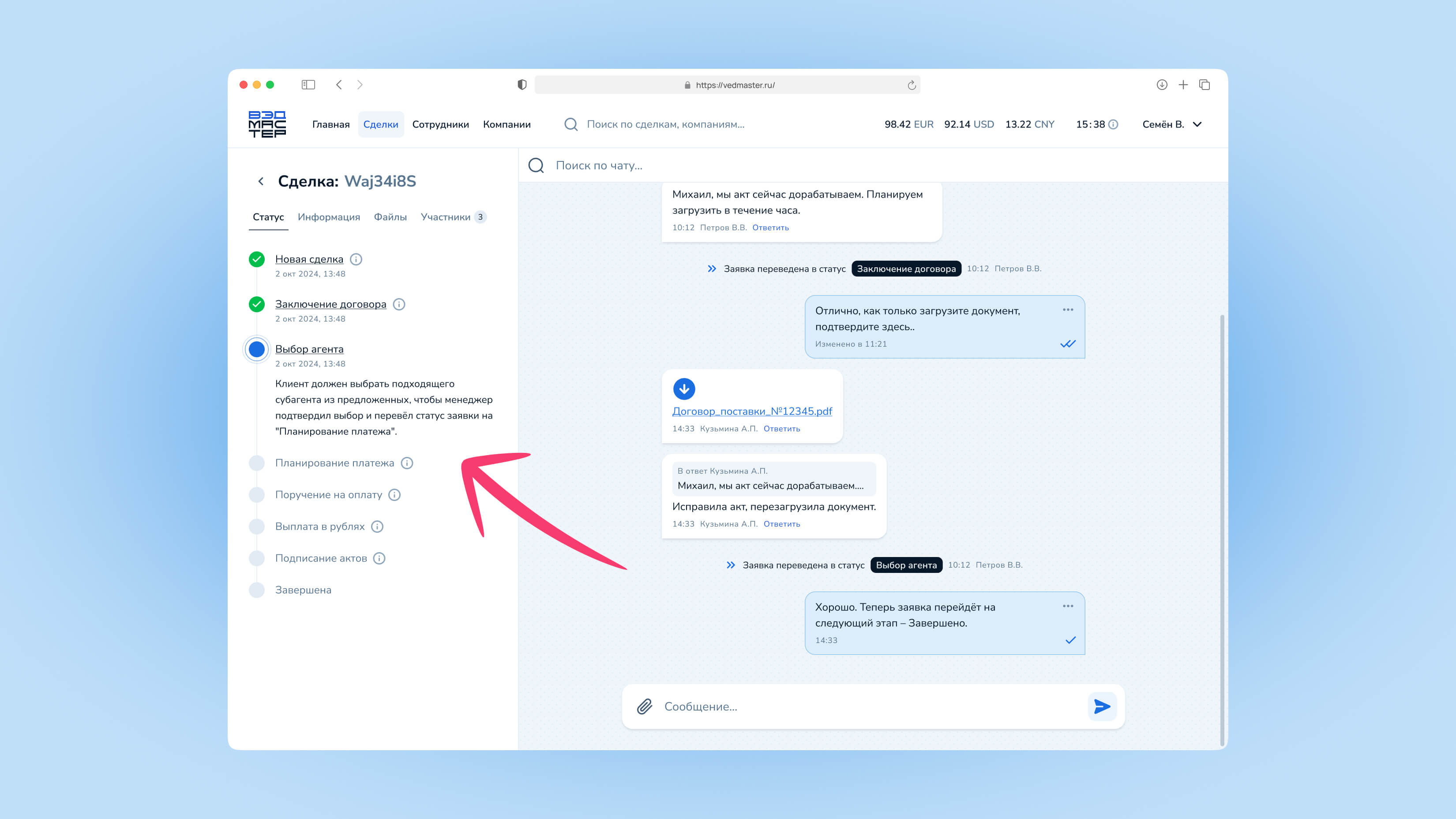
Рисунок 10. Timeline этапов прохождения сделки
Этапы сделки ИМПОРТ
Новая сделка
Сделка создана и ожидает обработки менеджером.
Заключение договора
Подписание договора на оказание услуг.
Выбор агента
Выбор валютного агента для обслуживания платежа.
Поручение на оплату
Оформление поручения на оплату. Вы можете подтвердить оплату на этом этапе.
Валютный платёж
Выполнение валютного перевода.
Получение оплаты
Подтверждение получения средств получателем.
Подписание актов
Подписание закрывающих документов.
Завершена
Сделка успешно завершена.
Этапы сделки ЭКСПОРТ
📤 Отличия экспортных сделок
В экспортных сделках вместо этапов «Валютный платёж» и «Получение оплаты» присутствуют этапы «Планирование платежа» и «Выплата в рублях».
Действия клиента
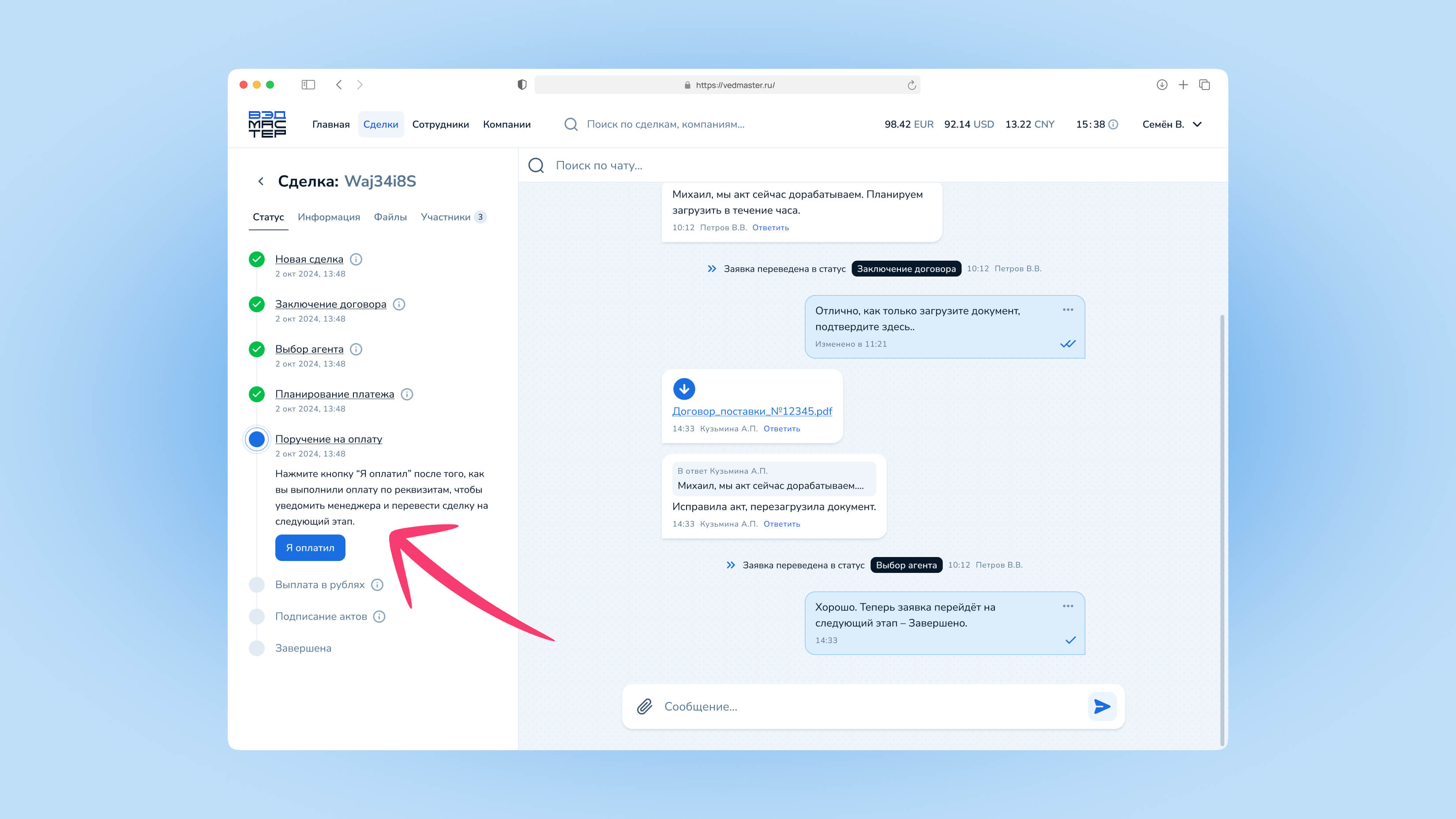
Рисунок 11. Кнопка подтверждения оплаты
На определённых этапах вы можете выполнять действия:
«Я оплатил»
На этапе «Поручение на оплату» появляется кнопка «Я оплатил». Нажмите её после того, как вы выполнили оплату по реквизитам, чтобы уведомить менеджера и перевести сделку на следующий этап.
Значения иконок статусов
Пройден — этап успешно завершён
Активный — текущий этап обработки
Ожидание — этап ещё не начат
Отклонено — сделка отменена
Информация о сделке
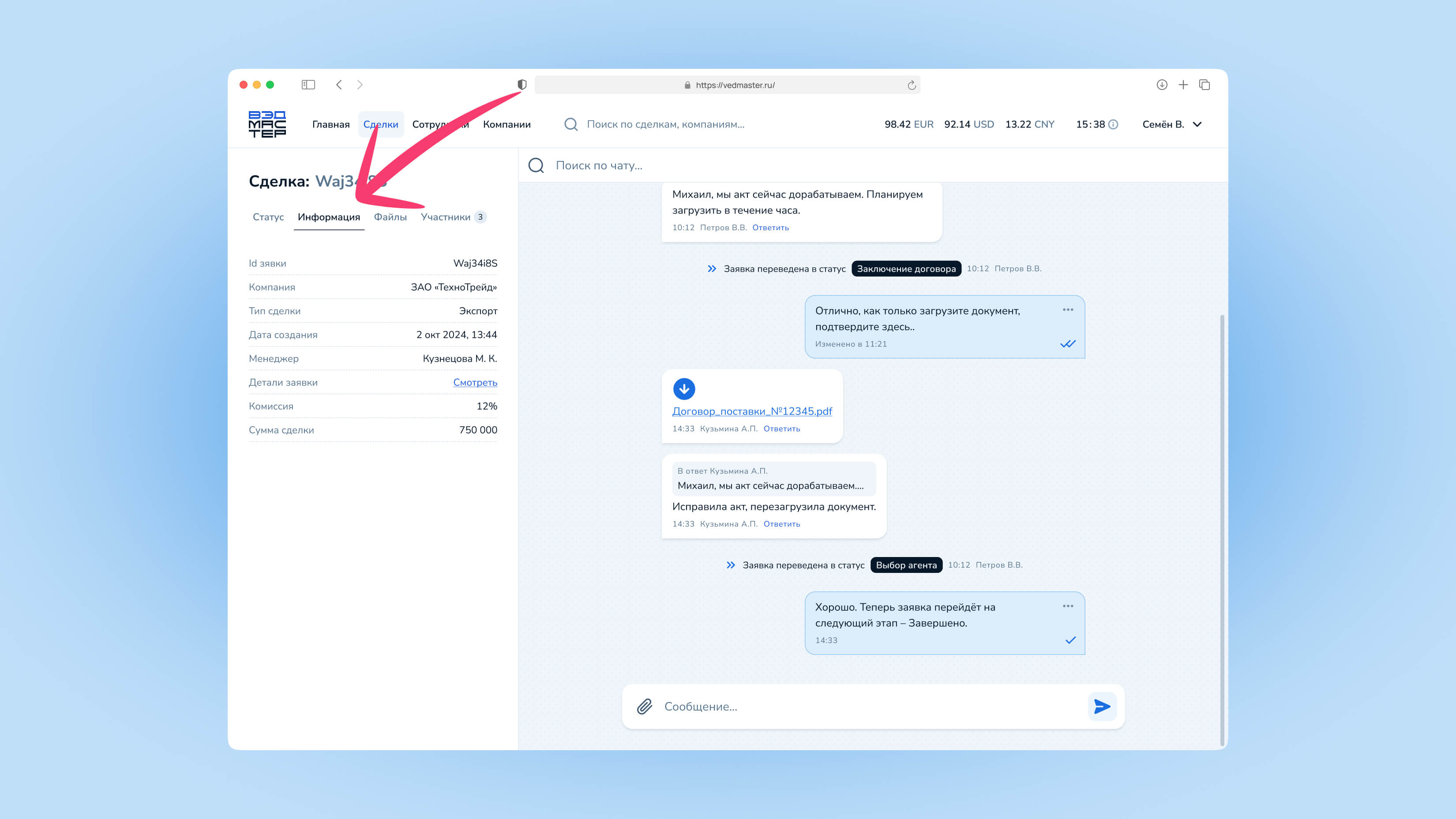
Рисунок 12. Вкладка «Информация» с деталями сделки
На вкладке «Информация» отображаются все данные о сделке.
Основная информация
- ID сделки — уникальный идентификатор
- Дата создания — когда была создана сделка
- Тип — Импорт или Экспорт
- Статус — текущий этап обработки
- Комиссия — процент комиссии за операцию
Платёжные данные
- Сумма — сумма платежа с валютой
- Назначение платежа — описание платежа
- Реквизиты получателя:
- Наименование получателя
- Адрес
- SWIFT ID банка
- Название банка
- Номер счёта
- Код ТН ВЭД
Файлы
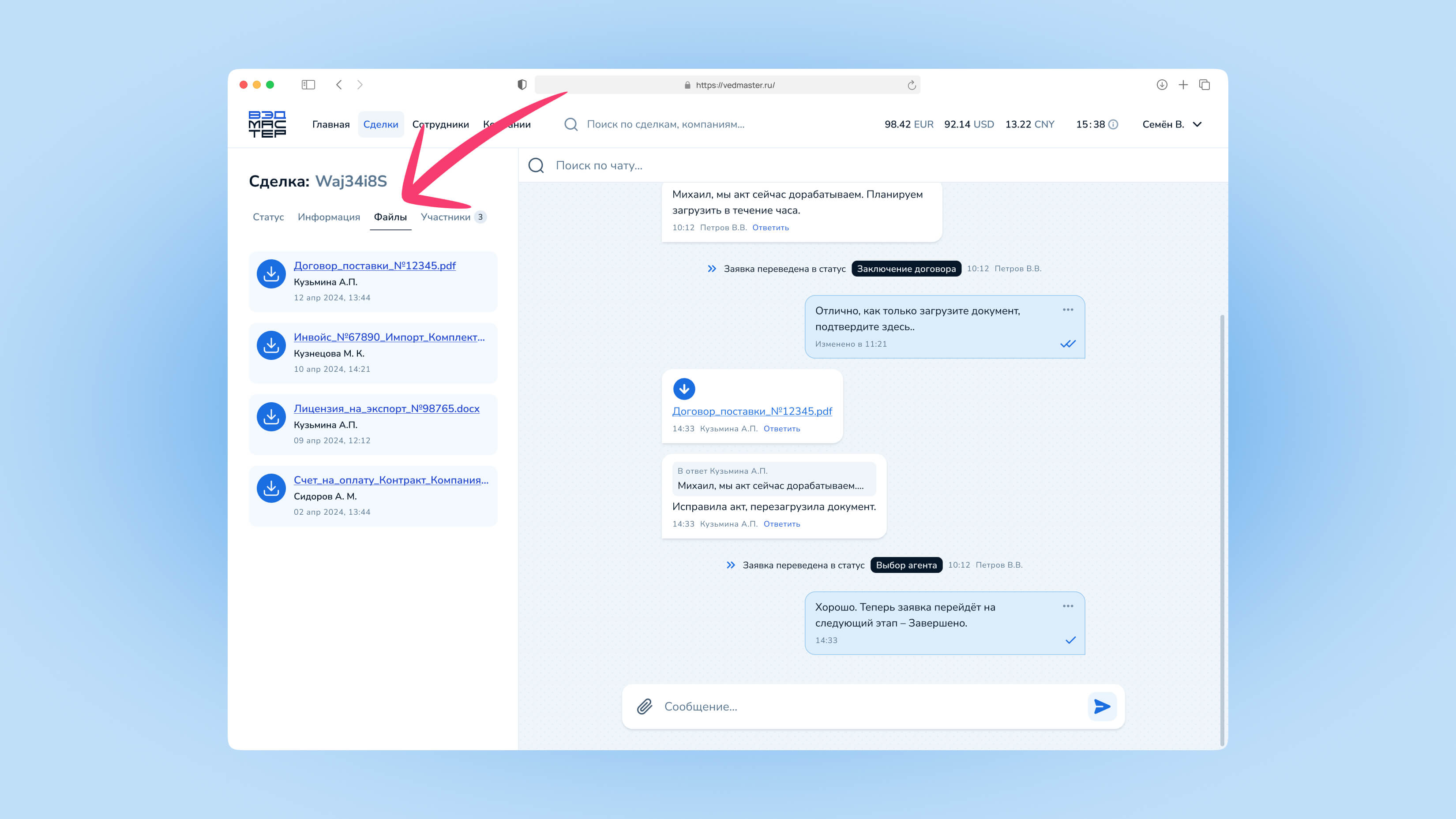
Рисунок 13. Вкладка «Файлы» со списком документов
На вкладке «Файлы» собраны все документы, связанные со сделкой.
Информация о файле
Для каждого файла отображается:
- Название файла
- Дата загрузки
- Кто загрузил файл
- Кнопка скачивания
📎 Откуда берутся файлы
Файлы загружаются при создании сделки (инвойсы, контракты) и в процессе переписки в чате.
Чат с менеджером
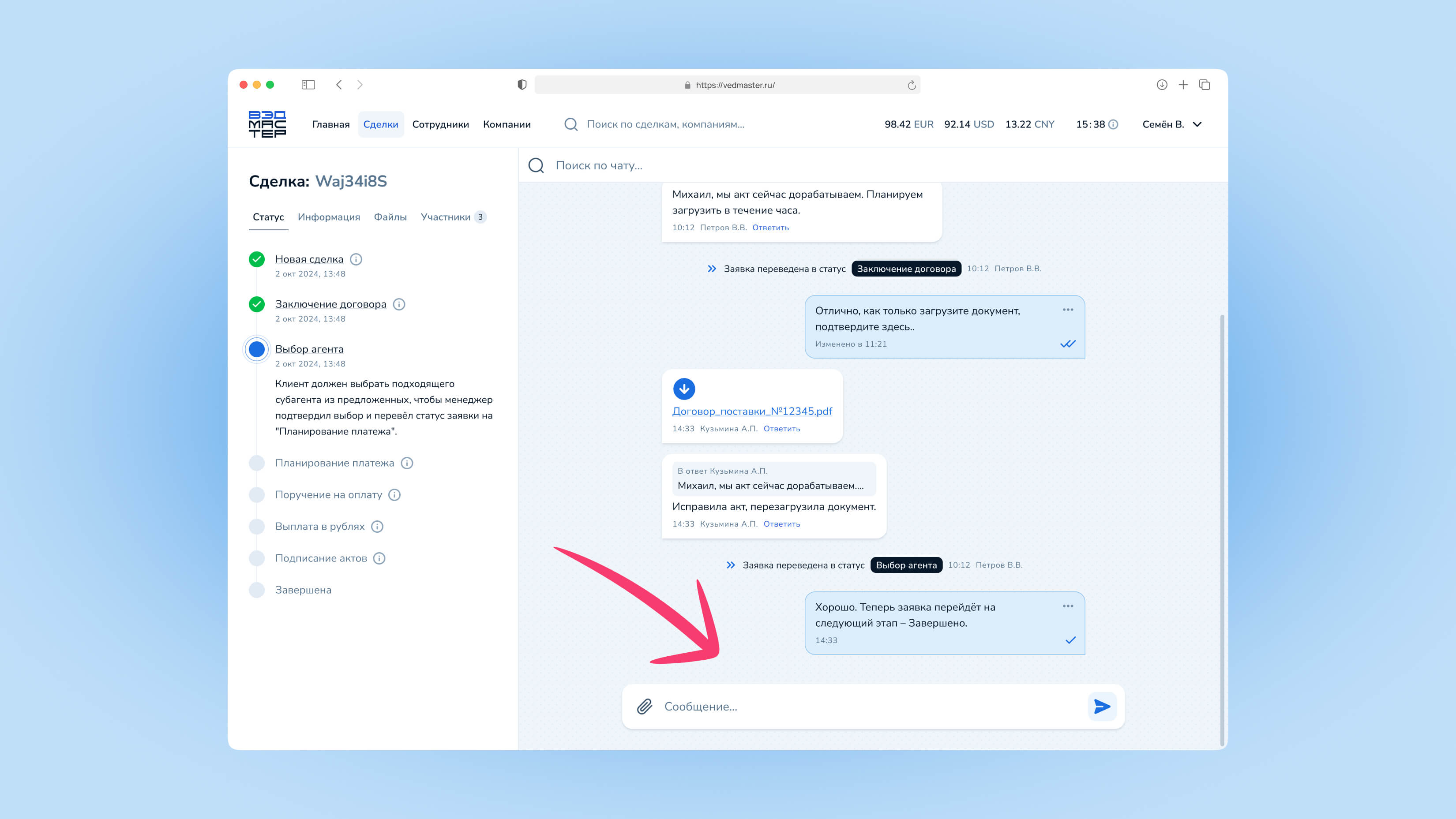
Рисунок 14. Чат с менеджером по сделке
В чате вы можете общаться с менеджером, задавать вопросы и обмениваться файлами.
Возможности чата
Сообщения
- Отправка текстовых сообщений
- Уведомления о новых сообщениях
- История переписки сохраняется
Файлы
- Загрузка документов в чат
- Все файлы попадают на вкладку «Файлы»
- Поддержка различных форматов
На мобильных устройствах чат доступен на отдельной вкладке «Чат». На десктопе чат отображается справа от основной информации.
Участники сделки
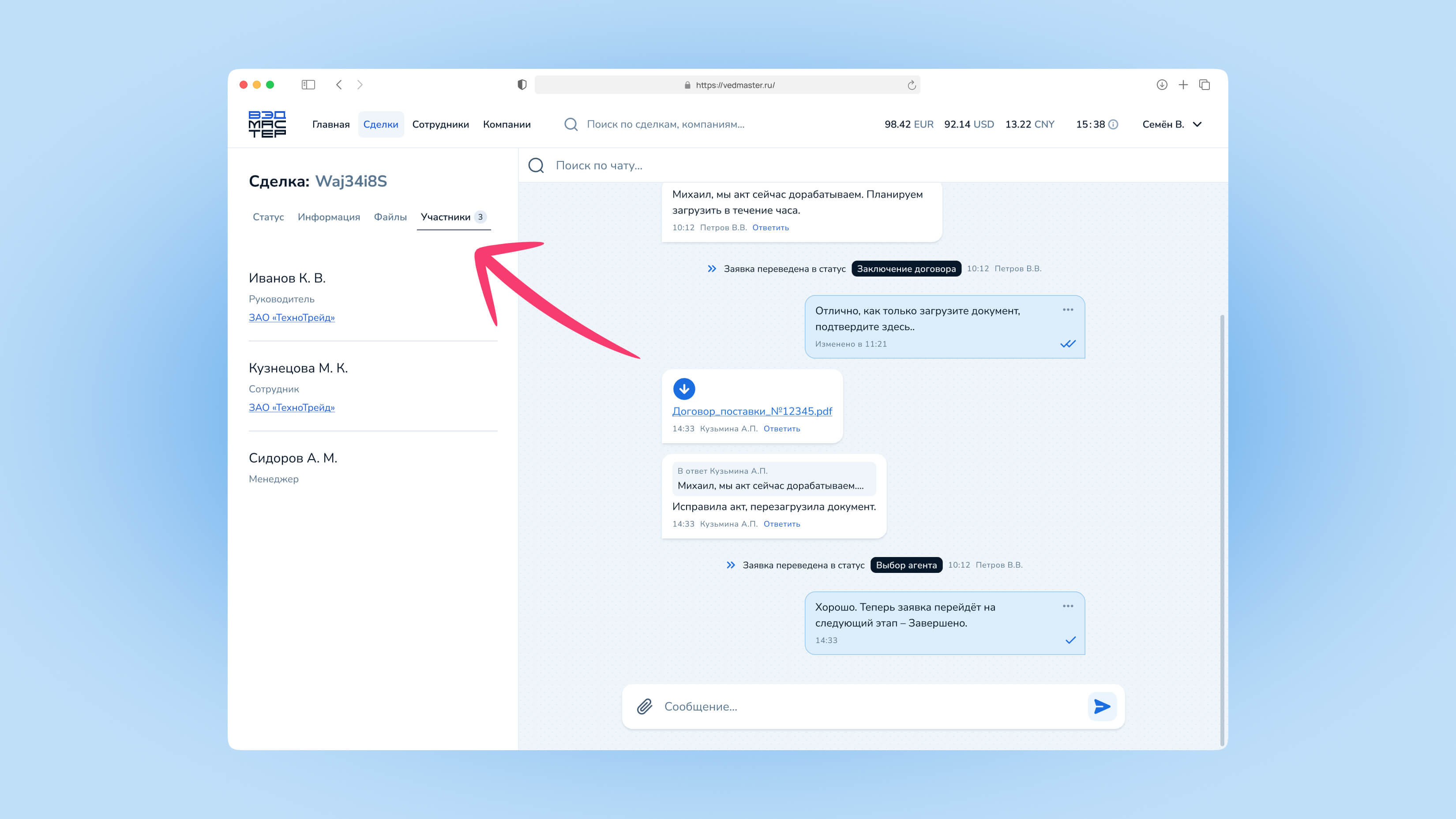
Рисунок 15. Вкладка «Участники» со списком участников
На вкладке «Участники» отображаются все лица, задействованные в сделке.
Категории участников
Сотрудники компании
Сотрудники вашей организации, имеющие доступ к сделке:
- ФИО сотрудника
- Роль (Владелец, Редактор, Наблюдатель)
Менеджеры VedMaster
Специалисты, ведущие вашу сделку:
- ФИО менеджера
- Роль: Менеджер
Решение проблем
Не могу создать сделку
Убедитесь, что у вас есть компания, прошедшая проверку безопасности. Без одобренной компании создание сделок недоступно.
Компания не отображается при создании сделки
Компания может находиться на проверке или была отклонена. Проверьте статус в разделе «Компании».
Не вижу кнопку «Я оплатил»
Кнопка появляется только на этапе «Поручение на оплату». Дождитесь, пока сделка достигнет этого статуса.
Сделка отклонена
Свяжитесь с менеджером через чат или службу поддержки для уточнения причины отказа.
Часто задаваемые вопросы
Сколько времени занимает обработка сделки? ›
Можно ли отменить сделку? ›
Как узнать комиссию за сделку? ›
Как добавить документы к сделке? ›
Почему я не вижу чат на компьютере? ›
Нужна помощь?
Если у вас возникли вопросы по работе со сделками, обратитесь в службу поддержки
Последнее обновление: Январь 2026

ВЭД для бизнеса
Упростите работу с платежами уже сегодня
ВЭД-мастер
Платежи для импортёровПлатежи для экспортёровАгентамО насКонтактыБлогГлоссарийДокументацияУслуги
Консалтинг по ВЭДКонсультации по международным расчётамОптимизация транзакционных издержекПлатёжный агентСопровождение внешнеторговых контрактовВалютный контроль и сопровождение сделокРешение сложных финансовых кейсовМеждународные платежи в КитайМассовые выплаты физическим лицамМеждународный эквайрингКлассификатор ТН ВЭДАО "ВЭД-МАСТЕР", 109544, г. Москва, вн.тер.г. округ Таганский, ул. Школьная, д. 47
ИНН: 9709114653
ОГРН: 1247700558247
КПП: 770901001
2026 © ВЭД-МАСТЕР