Подберем оптимальное решение под ваш запрос
АО "ВЭД-МАСТЕР", 109544, г. Москва, вн.тер.г. округ Таганский, ул. Школьная, д. 47
ИНН: 9709114653
ОГРН: 1247700558247
КПП: 770901001
2026 © ВЭД-МАСТЕР
Профиль
Профиль пользователя
Это руководство поможет вам управлять личными данными, настройками уведомлений и безопасностью вашей учётной записи в системе VedMaster.
Содержание
Обзор страницы профиля
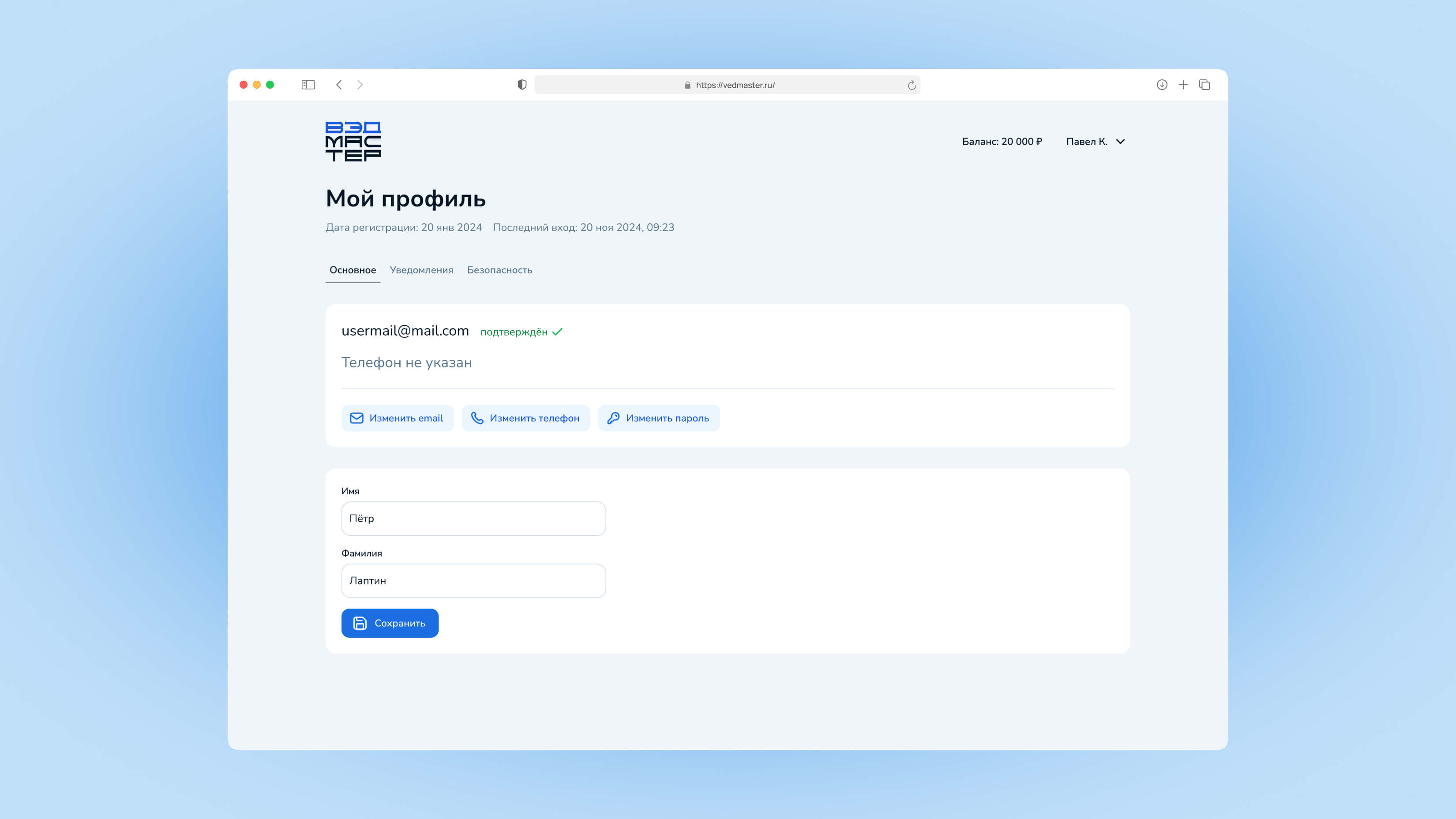
Рисунок 1. Общий вид страницы профиля
Страница профиля позволяет управлять вашей учётной записью и состоит из двух основных разделов:
Основное
Личные данные профиля: имя, фамилия, телефон, email. Здесь же можно сменить пароль.
Уведомления
Настройки получения уведомлений по email и в Telegram о событиях в системе.
Переход в профиль
Нажмите на имя пользователя
В правом верхнем углу экрана нажмите на своё имя или аватар
Выберите «Профиль»
В выпадающем меню выберите пункт «Профиль» для перехода на страницу настроек
Редактирование личных данных
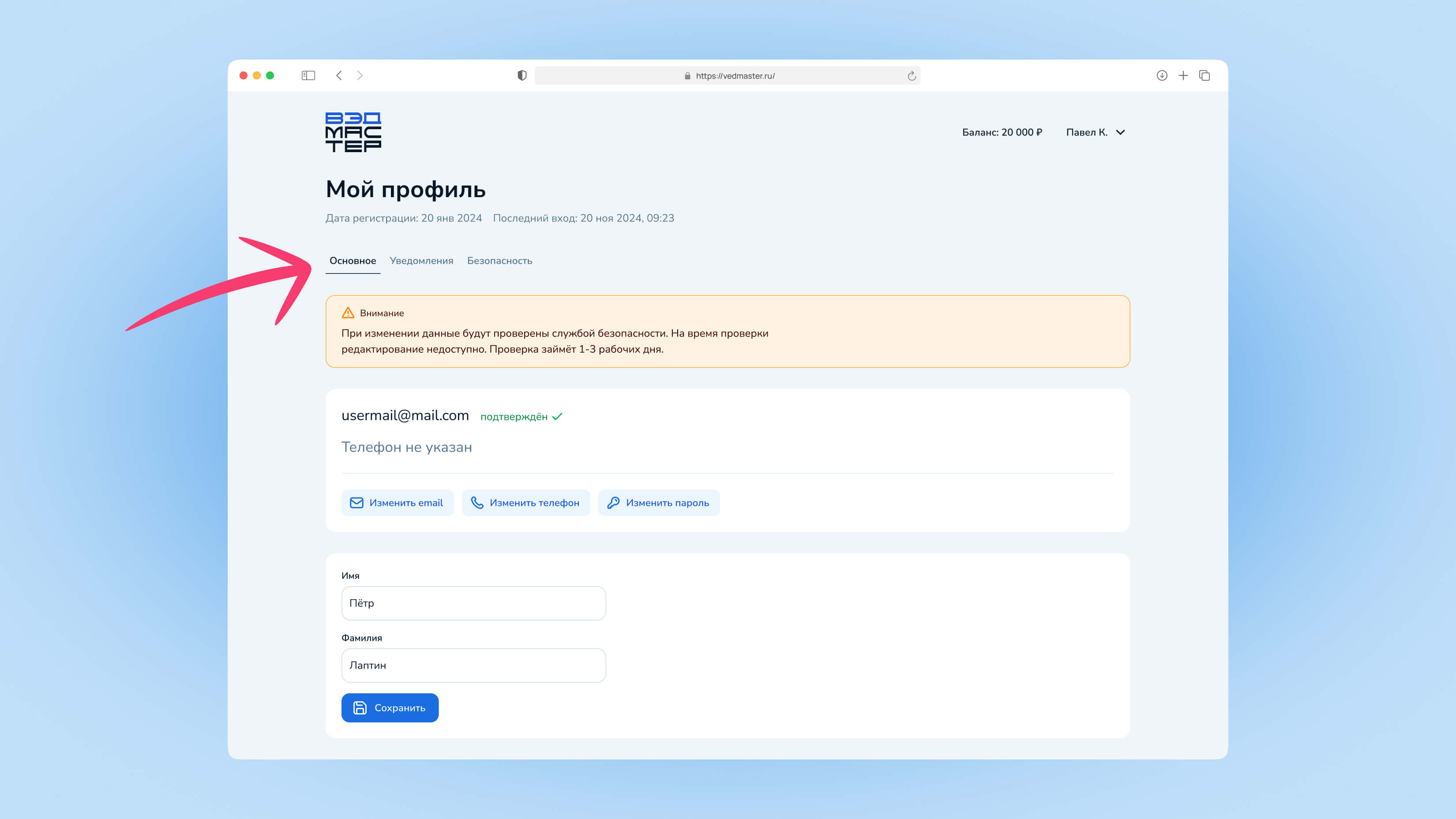
Рисунок 2. Вкладка «Основное» с личными данными
На вкладке «Основное» отображаются и редактируются следующие данные:
Доступные поля
| Поле | Описание | Редактирование |
|---|---|---|
| Имя | Ваше имя в системе | Редактируется напрямую |
| Фамилия | Ваша фамилия | Редактируется напрямую |
| Телефон | Контактный номер телефона | Редактируется напрямую |
| Адрес электронной почты | Через отдельное окно |
Редактирование имени, фамилии и телефона
Измените данные в полях
Введите новые значения в соответствующие поля формы
Нажмите «Сохранить»
Кнопка станет активной после внесения изменений
Готово!
Ваши данные обновлены в системе
📱 Формат телефона
Телефон вводится в международном формате с кодом страны. Например: +7 999 123-45-67
Смена пароля
Для повышения безопасности рекомендуется периодически менять пароль учётной записи.
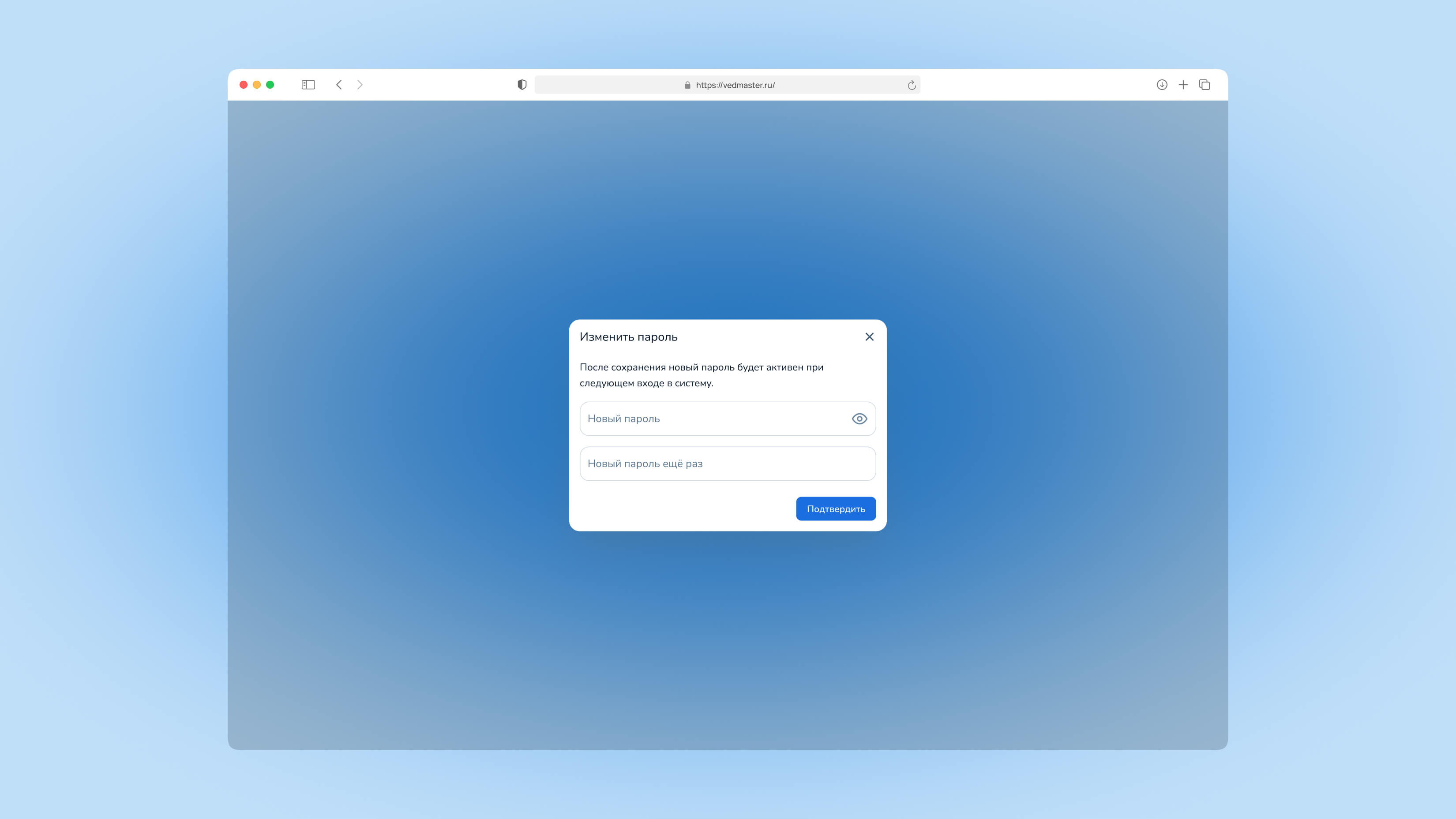
Рисунок 3. Модальное окно смены пароля
Как сменить пароль
Нажмите «Сменить пароль»
Кнопка расположена на вкладке «Основное» под полями личных данных
Введите текущий пароль
Укажите ваш действующий пароль для подтверждения личности
Введите новый пароль
Придумайте надёжный пароль длиной не менее 8 символов
Нажмите «Сменить пароль»
Подтвердите изменение нажатием кнопки
Пароль изменён
Используйте новый пароль при следующем входе в систему
Новый пароль должен содержать минимум 8 символов. Рекомендуется использовать комбинацию букв, цифр и специальных символов для повышения безопасности.
Изменение email
Изменение email-адреса требует подтверждения для защиты вашей учётной записи.
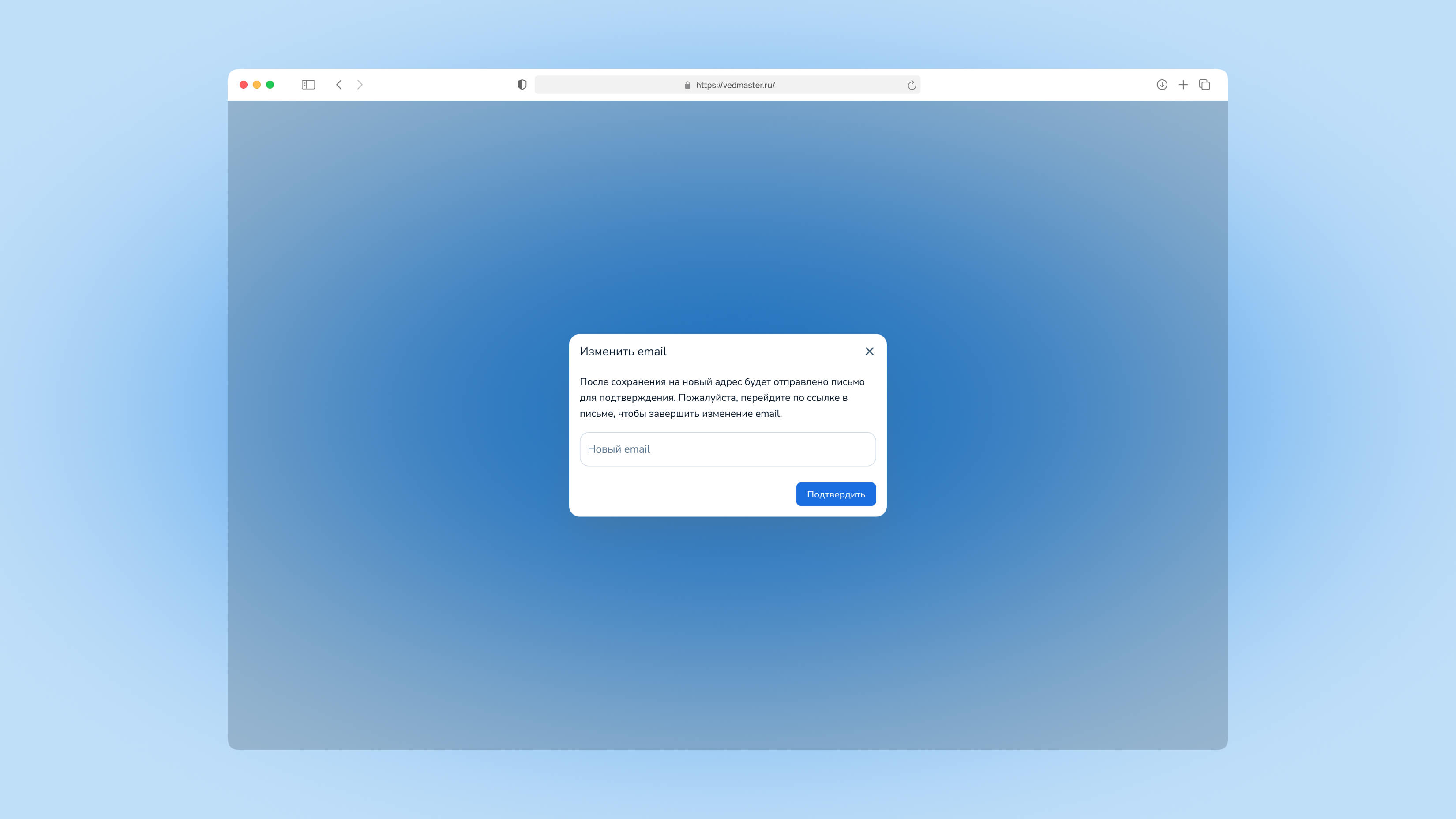
Рисунок 4. Модальное окно изменения email
Процесс смены email
Нажмите «Сменить email»
Кнопка расположена рядом с полем email на вкладке «Основное»
Введите новый email
Укажите новый адрес электронной почты, на который будет отправлено письмо подтверждения
Нажмите «Сменить email»
На указанный адрес будет отправлено письмо со ссылкой для подтверждения
Подтвердите email
Откройте письмо и перейдите по ссылке подтверждения
Email обновлён
Новый адрес будет использоваться для входа в систему и получения уведомлений
📧 Важно
До подтверждения нового email старый адрес остаётся активным. Если письмо не пришло, проверьте папку «Спам» или запросите повторную отправку.
Настройка уведомлений
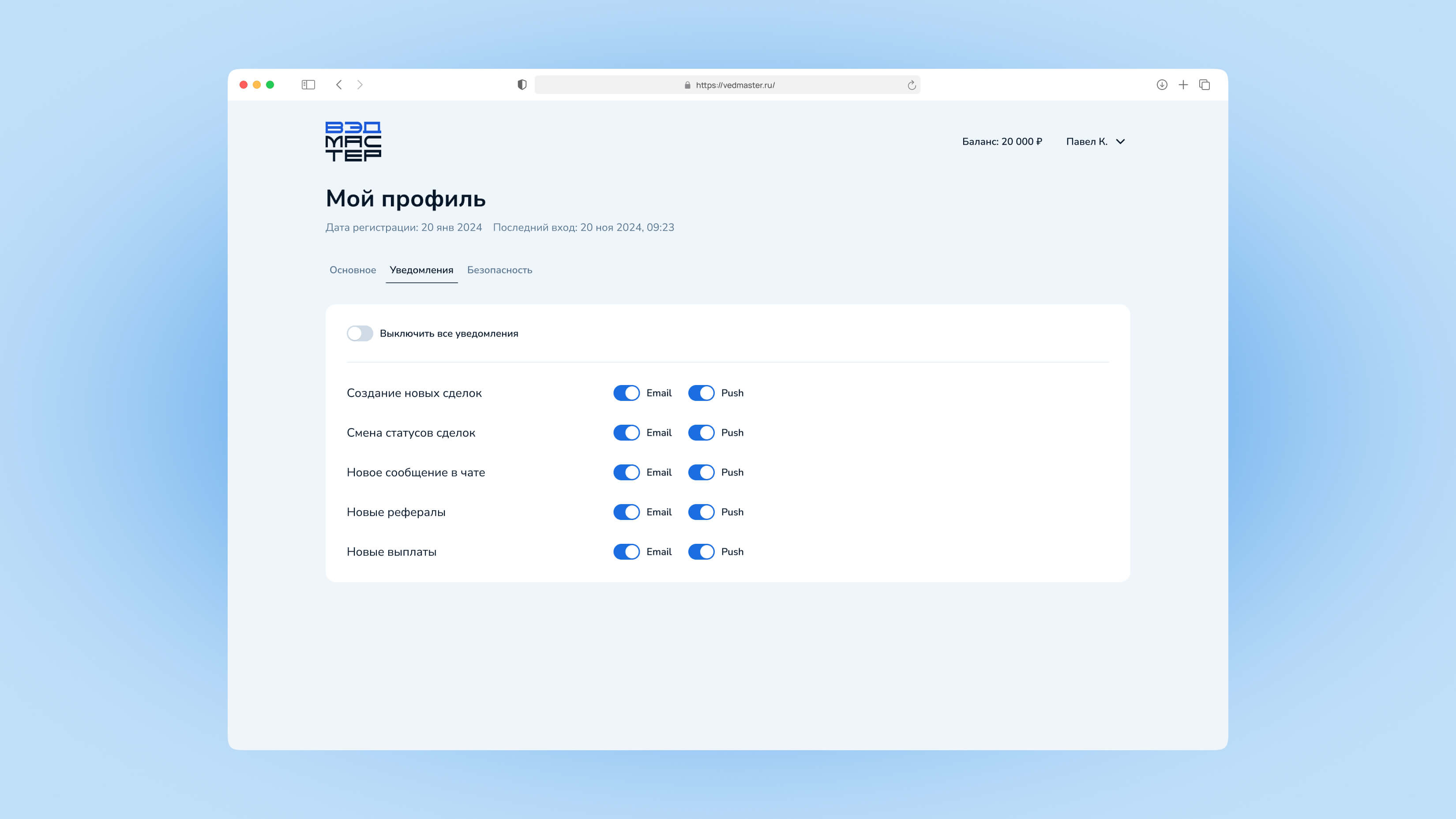
Рисунок 5. Настройки уведомлений
Вкладка «Уведомления» позволяет настроить, какие оповещения вы хотите получать и каким способом.
Типы уведомлений
| Тип уведомления | Описание |
|---|---|
| Новое сообщение в чате | Уведомление о новых сообщениях от менеджеров в сделках |
| Создание сделки | Оповещение при создании новой сделки |
| Изменение статуса сделки | Уведомление при переходе сделки на новый этап |
| Новый реферал | Оповещение о регистрации нового пользователя по вашей реферальной ссылке |
Каналы получения уведомлений
Уведомления приходят на адрес электронной почты, указанный в профиле.
Telegram
Мгновенные уведомления в мессенджере Telegram (требуется подключение).
Управление уведомлениями
Перейдите на вкладку «Уведомления»
Нажмите на вкладку в верхней части страницы профиля
Настройте переключатели
Включите или выключите нужные типы уведомлений для каждого канала связи
Настройки сохранены
Изменения применяются автоматически при переключении
Подключение Telegram

Рисунок 6. Подключение уведомлений в Telegram
Для получения уведомлений в Telegram необходимо подключить мессенджер к вашей учётной записи.
Нажмите кнопку подключения
В разделе Telegram на вкладке «Уведомления» нажмите «Подключить Telegram»
Перейдите в Telegram
Откроется официальный бот VedMaster в Telegram
Запустите бота
Нажмите кнопку «Start» или «Начать» в Telegram
Telegram подключён
Теперь вы можете включить уведомления в Telegram
✓ Преимущества Telegram-уведомлений
Мгновенная доставка сообщений, уведомления не попадают в спам, возможность быстро ответить через бота.
Решение проблем
Неверный текущий пароль
При смене пароля убедитесь, что правильно вводите действующий пароль. Если забыли пароль, выйдите из системы и воспользуйтесь функцией восстановления.
Письмо подтверждения email не приходит
Проверьте папку «Спам» в почтовом ящике. Убедитесь, что новый email указан корректно. Попробуйте запросить повторную отправку через несколько минут.
Telegram не подключается
Убедитесь, что у вас установлено приложение Telegram. Попробуйте открыть ссылку на бота вручную или обратитесь в службу поддержки.
Кнопка «Сохранить» неактивна
Кнопка становится активной только после внесения изменений в данные профиля. Убедитесь, что вы изменили хотя бы одно поле.
Некорректный формат телефона
Введите номер телефона в международном формате с кодом страны, например: +7 999 123-45-67
Часто задаваемые вопросы
Как часто нужно менять пароль? ›
Можно ли использовать несколько Telegram-аккаунтов для уведомлений? ›
Что произойдёт после смены email? ›
Как отключить все уведомления? ›
Можно ли удалить аккаунт? ›
Нужна помощь?
Если у вас возникли вопросы по настройке профиля, обратитесь в службу поддержки
Последнее обновление: Январь 2026

ВЭД для бизнеса
Упростите работу с платежами уже сегодня
ВЭД-мастер
Платежи для импортёровПлатежи для экспортёровАгентамО насКонтактыБлогГлоссарийДокументацияУслуги
Консалтинг по ВЭДКонсультации по международным расчётамОптимизация транзакционных издержекПлатёжный агентСопровождение внешнеторговых контрактовВалютный контроль и сопровождение сделокРешение сложных финансовых кейсовМеждународные платежи в КитайМассовые выплаты физическим лицамМеждународный эквайрингКлассификатор ТН ВЭДАО "ВЭД-МАСТЕР", 109544, г. Москва, вн.тер.г. округ Таганский, ул. Школьная, д. 47
ИНН: 9709114653
ОГРН: 1247700558247
КПП: 770901001
2026 © ВЭД-МАСТЕР